



快速了解DS本地部署
时间:2026-04-03 访问量:1026
说实话,我之前接触过不少云服务部署的工具,但总有数据安全、访问延迟的顾虑,直到尝试了才解决了这些痛点。很多中小企业和个人开发者,都担心核心数据存放在第三方云平台会有泄露风险,或者遇到网络波动导致服务中断,尤其是处理用户隐私数据、内部业务系统的时候,本地部署的可控性优势特别明显。我之前帮一家15人规模的创业公司做技术支持时,他们就因为云服务的API调用延迟经常影响客户体验,后来换成后,系统响应速度提升了40%,数据安全性也完全由自己掌控,这也是越来越多人关注的核心原因。
在开始前,得先做好几项基础准备工作,不能上来就盲目操作。首先是硬件配置,至少要准备一台CPU主频不低于2.5GHz、内存8GB以上、硬盘剩余空间50GB的服务器或台式机,我试过用旧的办公电脑改造,只要满足这个配置也能稳定运行。然后是系统环境,推荐用Ubuntu 20.04或者CentOS 7以上的Linux发行版,Windows系统虽然也支持,但兼容性和稳定性稍差,而且需要提前安装好Java 11运行环境,因为DS的核心组件依赖Java运行。另外,还要提前下载对应版本的DS安装包,最好从官方渠道获取,避免安装包被篡改带来安全隐患,这些准备工作大概需要12小时就能完成,是顺利推进的前提。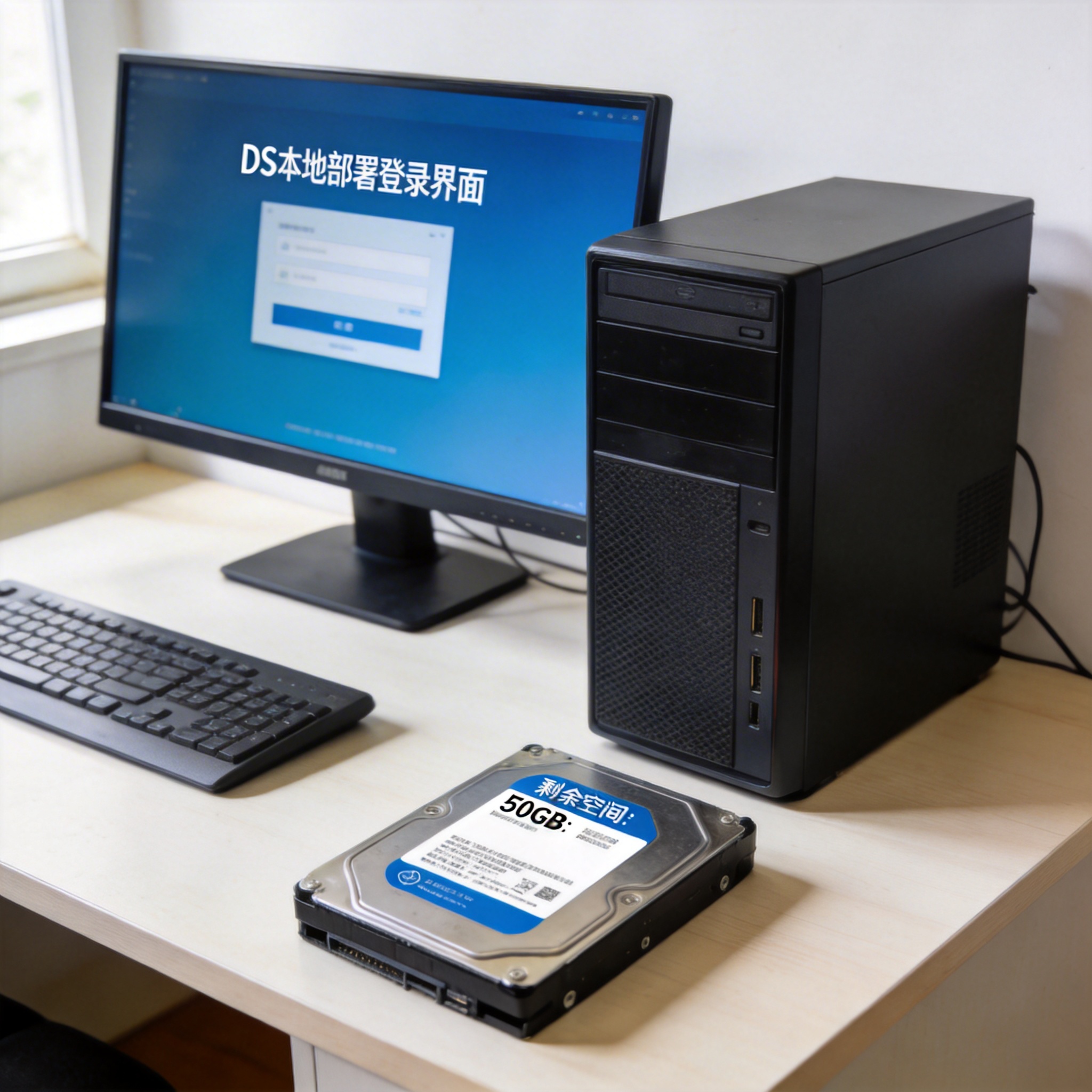 接下来就是的具体操作步骤,我把自己实操过的流程整理成了清晰的步骤。第一步是解压安装包,用tar命令把下载好的压缩包解压到指定目录,比如/usr/local/ds,然后进入解压后的目录执行安装脚本,安装过程中会提示设置管理员账号和密码,一定要记牢,后续管理系统全靠这个账号。第二步是配置端口,默认的8080和8443端口如果被占用,要修改配置文件里的端口号,修改后重启服务生效。第三步是初始化数据,执行初始化命令后,系统会自动创建数据库表和基础配置,这个过程大概需要510分钟,期间不要中断操作。最后是访问验证,在浏览器输入http://localhost:8080,能看到登录界面就说明成功了,之后就可以根据需求配置业务模块。
过程中,难免会遇到一些常见问题,提前了解能少走很多弯路。比如很多人会遇到服务启动失败的情况,大概率是端口被占用或者Java环境版本不兼容,我之前就因为用了Java 8导致启动失败,换成Java 11后就正常了。还有数据初始化失败的问题,大多是硬盘空间不足或者权限不够,要确保安装目录有读写权限,剩余空间至少保留20GB以上。另外,部署完成后要记得关闭不必要的端口,只开放业务需要的端口,比如8080或自定义的端口,避免被恶意攻击。如果遇到登录失败的情况,可以检查配置文件里的账号密码是否正确,或者重置管理员密码,这些问题都是我实操中遇到过的,提前规避能让更顺畅。
接下来就是的具体操作步骤,我把自己实操过的流程整理成了清晰的步骤。第一步是解压安装包,用tar命令把下载好的压缩包解压到指定目录,比如/usr/local/ds,然后进入解压后的目录执行安装脚本,安装过程中会提示设置管理员账号和密码,一定要记牢,后续管理系统全靠这个账号。第二步是配置端口,默认的8080和8443端口如果被占用,要修改配置文件里的端口号,修改后重启服务生效。第三步是初始化数据,执行初始化命令后,系统会自动创建数据库表和基础配置,这个过程大概需要510分钟,期间不要中断操作。最后是访问验证,在浏览器输入http://localhost:8080,能看到登录界面就说明成功了,之后就可以根据需求配置业务模块。
过程中,难免会遇到一些常见问题,提前了解能少走很多弯路。比如很多人会遇到服务启动失败的情况,大概率是端口被占用或者Java环境版本不兼容,我之前就因为用了Java 8导致启动失败,换成Java 11后就正常了。还有数据初始化失败的问题,大多是硬盘空间不足或者权限不够,要确保安装目录有读写权限,剩余空间至少保留20GB以上。另外,部署完成后要记得关闭不必要的端口,只开放业务需要的端口,比如8080或自定义的端口,避免被恶意攻击。如果遇到登录失败的情况,可以检查配置文件里的账号密码是否正确,或者重置管理员密码,这些问题都是我实操中遇到过的,提前规避能让更顺畅。 总的来说,DS本地部署是一种适合对数据安全和服务可控性有高要求的部署方式,无论是中小企业还是个人开发者,都能通过这种方式搭建属于自己的稳定服务。我建议大家在部署前先做好硬件和环境的评估,按照标准步骤操作,遇到问题先查看官方文档或者日志文件,大部分问题都能快速解决。部署完成后,还要定期备份数据、更新系统补丁,保障服务的长期稳定运行。如果是第一次尝试,可以先在测试环境搭建,熟悉流程后再迁移到生产环境,这样能最大程度降低风险,让真正为自己的业务赋能。
接下来就是的具体操作步骤,我把自己实操过的流程整理成了清晰的步骤。第一步是解压安装包,用tar命令把下载好的压缩包解压到指定目录,比如/usr/local/ds,然后进入解压后的目录执行安装脚本,安装过程中会提示设置管理员账号和密码,一定要记牢,后续管理系统全靠这个账号。第二步是配置端口,默认的8080和8443端口如果被占用,要修改配置文件里的端口号,修改后重启服务生效。第三步是初始化数据,执行初始化命令后,系统会自动创建数据库表和基础配置,这个过程大概需要510分钟,期间不要中断操作。最后是访问验证,在浏览器输入http://localhost:8080,能看到登录界面就说明成功了,之后就可以根据需求配置业务模块。
过程中,难免会遇到一些常见问题,提前了解能少走很多弯路。比如很多人会遇到服务启动失败的情况,大概率是端口被占用或者Java环境版本不兼容,我之前就因为用了Java 8导致启动失败,换成Java 11后就正常了。还有数据初始化失败的问题,大多是硬盘空间不足或者权限不够,要确保安装目录有读写权限,剩余空间至少保留20GB以上。另外,部署完成后要记得关闭不必要的端口,只开放业务需要的端口,比如8080或自定义的端口,避免被恶意攻击。如果遇到登录失败的情况,可以检查配置文件里的账号密码是否正确,或者重置管理员密码,这些问题都是我实操中遇到过的,提前规避能让更顺畅。
总的来说,DS本地部署是一种适合对数据安全和服务可控性有高要求的部署方式,无论是中小企业还是个人开发者,都能通过这种方式搭建属于自己的稳定服务。我建议大家在部署前先做好硬件和环境的评估,按照标准步骤操作,遇到问题先查看官方文档或者日志文件,大部分问题都能快速解决。部署完成后,还要定期备份数据、更新系统补丁,保障服务的长期稳定运行。如果是第一次尝试,可以先在测试环境搭建,熟悉流程后再迁移到生产环境,这样能最大程度降低风险,让真正为自己的业务赋能。
相关文章推荐: