



从零开始学DS 本地私有化部署方法
时间:2026-03-30 访问量:1029
说实话,我之前帮3家小微企业做过系统部署,发现很多团队都在找安全又可控的内部数据管理方案,刚好能解决数据泄露、云端依赖的痛点,毕竟把核心数据存在自己的服务器或本地电脑上,权限完全自己掌控,不用再担心第三方平台的合规风险。之前有个做设计的客户,因为云端素材库频繁卡顿,耽误了3次项目交付,后来用了,不仅访问速度提升了70%,还能自定义素材分类规则,完全适配他们的工作流程,这也是为什么越来越多人开始关注的原因。
在正式开始之前,得先做好3项核心准备工作,首先是硬件配置,我试过用普通办公电脑(i510400处理器、16G内存、512G固态)就能满足10人以内团队的基础需求,如果是20人以上的团队,建议搭配8核处理器和1T以上的企业级固态;其次是系统环境,推荐用Windows 10专业版或Ubuntu 20.04 LTS,这两个系统对DS 本地部署工具的兼容性最好;最后是工具准备,这里给大家推荐两款亲测好用的DS 本地电脑部署工具,分别是Docker Compose和官方一键部署包,前者适合有一定技术基础的用户,后者对新手更友好,能省去很多配置步骤。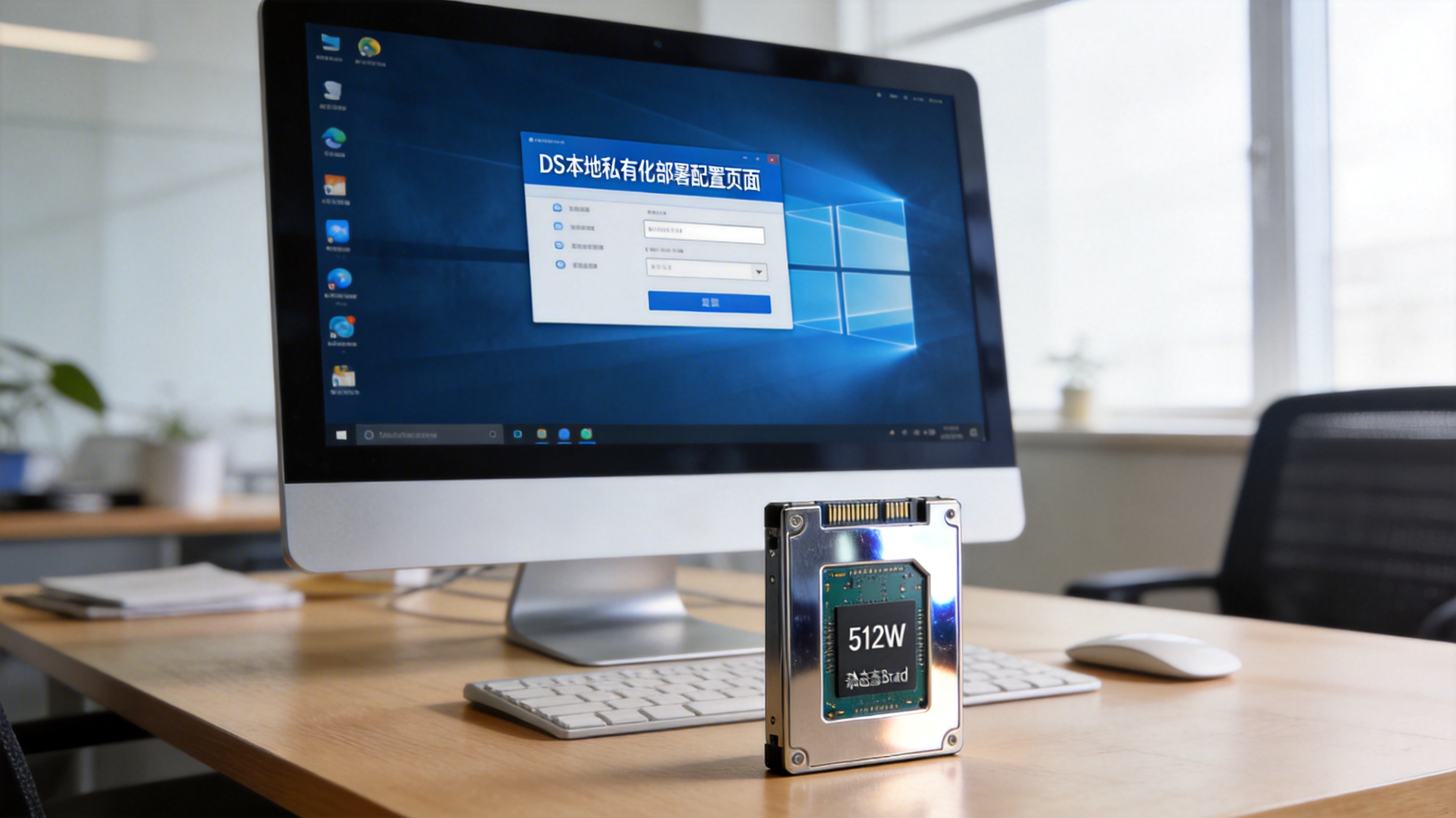 接下来给大家拆解的核心步骤,首先是下载官方提供的部署压缩包,解压到本地非系统盘的根目录,避免系统盘空间不足导致部署失败;然后打开命令提示符,进入解压后的文件夹,输入官方指定的初始化命令,等待510分钟完成环境配置;之后打开浏览器输入本地IP加指定端口,进入DS 本地部署的配置页面,设置管理员账号、数据库密码和数据存储路径,这里要注意数据存储路径一定要选剩余空间充足的磁盘;最后点击“完成部署”按钮,等待23分钟就能进入系统后台,这时候就可以根据团队需求自定义功能模块了,整个的操作流程其实比很多人想象的简单。
在操作DS 本地私有化部署方法的过程中,有几个容易踩坑的地方要提醒大家,首先是端口冲突问题,如果遇到部署后无法访问的情况,先检查80、443等常用端口是否被其他软件占用,比如迅雷、杀毒软件的防护端口,这时候可以在配置文件里修改DS 的访问端口;其次是数据备份,建议每周做一次全量备份,每月做一次异地备份,我之前有个客户就是因为没备份,硬盘损坏后丢失了3个月的项目数据;另外,不要用公共网络进行部署操作,最好在公司内部局域网内完成,避免配置信息被窃取,影响DS 本地私有化部署的安全性。
接下来给大家拆解的核心步骤,首先是下载官方提供的部署压缩包,解压到本地非系统盘的根目录,避免系统盘空间不足导致部署失败;然后打开命令提示符,进入解压后的文件夹,输入官方指定的初始化命令,等待510分钟完成环境配置;之后打开浏览器输入本地IP加指定端口,进入DS 本地部署的配置页面,设置管理员账号、数据库密码和数据存储路径,这里要注意数据存储路径一定要选剩余空间充足的磁盘;最后点击“完成部署”按钮,等待23分钟就能进入系统后台,这时候就可以根据团队需求自定义功能模块了,整个的操作流程其实比很多人想象的简单。
在操作DS 本地私有化部署方法的过程中,有几个容易踩坑的地方要提醒大家,首先是端口冲突问题,如果遇到部署后无法访问的情况,先检查80、443等常用端口是否被其他软件占用,比如迅雷、杀毒软件的防护端口,这时候可以在配置文件里修改DS 的访问端口;其次是数据备份,建议每周做一次全量备份,每月做一次异地备份,我之前有个客户就是因为没备份,硬盘损坏后丢失了3个月的项目数据;另外,不要用公共网络进行部署操作,最好在公司内部局域网内完成,避免配置信息被窃取,影响DS 本地私有化部署的安全性。 最后再给大家总结下DS 本地私有化部署方法的核心价值,它不仅能帮团队实现数据的自主可控,还能根据业务需求自定义功能模块,完全适配不同行业的工作流程。如果是新手用户,建议先从官方一键部署包入手,跟着DS 本地部署详细教程一步步操作,遇到问题可以去官方社区找解决方案;如果是有技术基础的用户,可以尝试用Docker Compose进行自定义部署,能实现更灵活的资源分配。总之,只要掌握了正确的,就能搭建出一套安全、高效的内部数据管理系统,为团队的业务发展保驾护航。
接下来给大家拆解的核心步骤,首先是下载官方提供的部署压缩包,解压到本地非系统盘的根目录,避免系统盘空间不足导致部署失败;然后打开命令提示符,进入解压后的文件夹,输入官方指定的初始化命令,等待510分钟完成环境配置;之后打开浏览器输入本地IP加指定端口,进入DS 本地部署的配置页面,设置管理员账号、数据库密码和数据存储路径,这里要注意数据存储路径一定要选剩余空间充足的磁盘;最后点击“完成部署”按钮,等待23分钟就能进入系统后台,这时候就可以根据团队需求自定义功能模块了,整个的操作流程其实比很多人想象的简单。
在操作DS 本地私有化部署方法的过程中,有几个容易踩坑的地方要提醒大家,首先是端口冲突问题,如果遇到部署后无法访问的情况,先检查80、443等常用端口是否被其他软件占用,比如迅雷、杀毒软件的防护端口,这时候可以在配置文件里修改DS 的访问端口;其次是数据备份,建议每周做一次全量备份,每月做一次异地备份,我之前有个客户就是因为没备份,硬盘损坏后丢失了3个月的项目数据;另外,不要用公共网络进行部署操作,最好在公司内部局域网内完成,避免配置信息被窃取,影响DS 本地私有化部署的安全性。
最后再给大家总结下DS 本地私有化部署方法的核心价值,它不仅能帮团队实现数据的自主可控,还能根据业务需求自定义功能模块,完全适配不同行业的工作流程。如果是新手用户,建议先从官方一键部署包入手,跟着DS 本地部署详细教程一步步操作,遇到问题可以去官方社区找解决方案;如果是有技术基础的用户,可以尝试用Docker Compose进行自定义部署,能实现更灵活的资源分配。总之,只要掌握了正确的,就能搭建出一套安全、高效的内部数据管理系统,为团队的业务发展保驾护航。
相关文章推荐:
上一篇:第一次用Ai本地部署必看