



第一次用Ai本地部署必看
时间:2026-03-30 访问量:1034
说实话,第一次接触的时候我完全摸不着头脑,查了一堆零散资料还是踩了好几个坑,折腾了3天才勉强跑通第一个模型。后来我才发现,很多新手和我一样,要么忽略硬件适配,要么随便找个模型就开始装,最后要么启动失败要么卡顿到没法用。其实没那么复杂,但第一次操作必须抓准核心要点,不然不仅浪费时间,还容易打击积极性。我之前就是因为没提前看硬件要求,用一台只有8G内存的老笔记本硬上,结果模型加载到一半就直接闪退,后来换了16G内存的台式机才顺利推进,这也让我意识到,第一次的准备工作比操作步骤更重要。
正式开始前,你得先把硬件和软件基础准备到位。硬件方面,优先选带独立显卡的设备,显存至少6G以上,我试过用6G显存的显卡跑7B参数的轻量化模型,刚好能流畅运行;如果是12G显存,就能适配大部分13B参数的主流模型,体验会好很多。软件上要先装好Python环境,建议选3.8到3.10之间的版本,太高或太低都可能和部署工具不兼容,还要提前把Git和对应的显卡驱动更到最新版本,避免后续出现依赖库安装失败的问题。另外,提前找好靠谱的模型下载源,比如Hugging Face的国内镜像站,能比官方站快3倍以上,节省不少等待时间。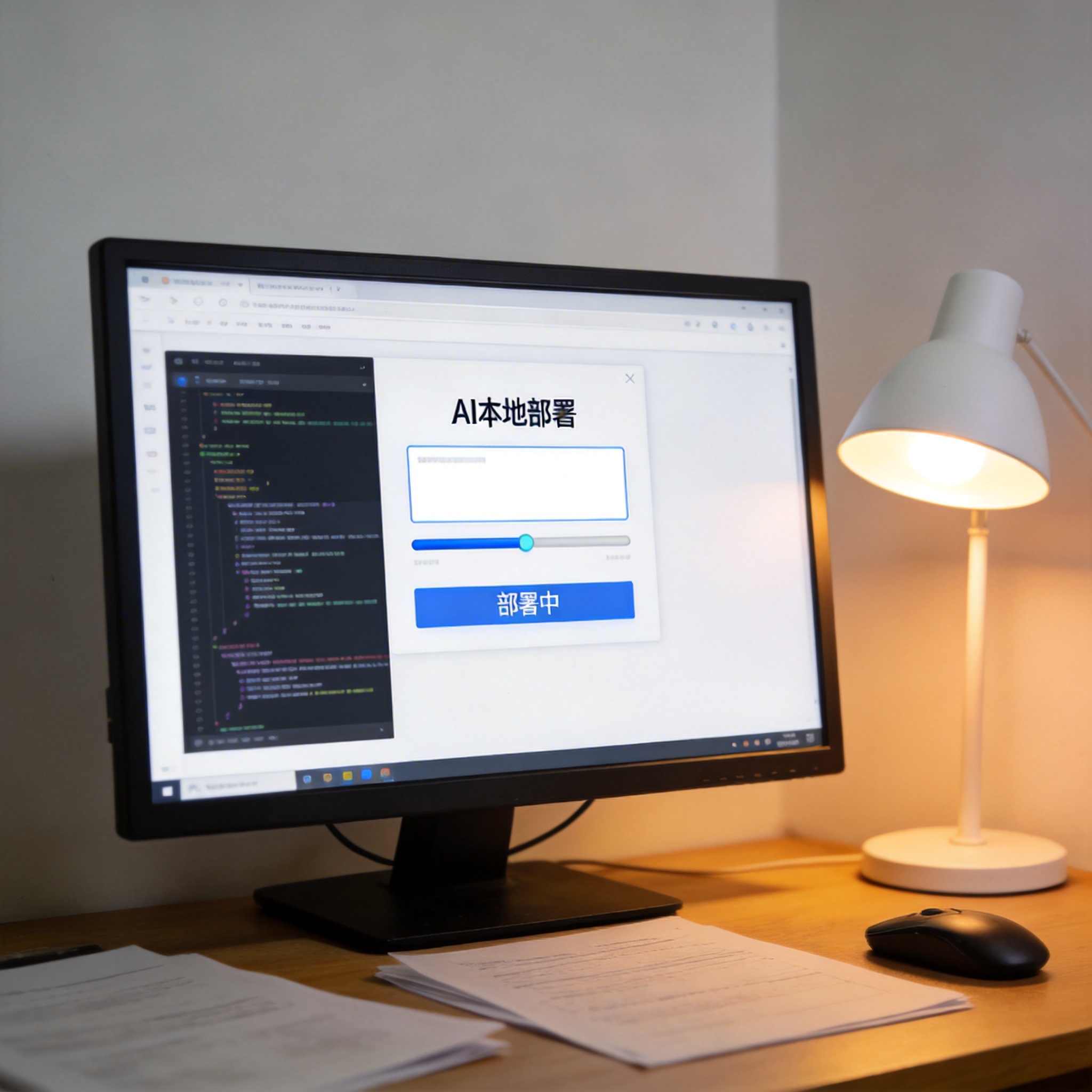 接下来就是具体的步骤,我整理了一套新手友好的流程。第一步是下载部署框架,比如Ollama或者LM Studio,这两个工具都是可视化界面,不用敲复杂命令,新手跟着引导点下一步就能装好。第二步是选择适配的模型,比如Llama 2的7B量化版,或者Qwen的4B轻量化模型,这些模型对硬件要求低,启动速度快,第一次部署用它们练手最合适。第三步是导入模型并启动服务,以Ollama为例,打开软件后输入一行简单的命令,大概2到3分钟就能完成模型加载,之后就能在本地直接和AI对话,全程不用连外网,数据也不会传到云端,安全性拉满。
过程中,有几个新手容易踩的坑得提前避开。首先是不要盲目追求大模型,比如第一次就想装34B参数的模型,哪怕你的显卡显存够,加载时间也会超过10分钟,而且运行起来每轮对话都要等5秒以上,体验很差。其次是要注意模型的量化版本,4bit量化的模型比8bit的体积小一半,对硬件压力也小很多,新手优先选4bit量化版。另外,如果启动时提示显存不足,可以在部署工具里调整显存占用比例,比如把显卡显存的80%分配给模型,剩下的留给系统,这样既能正常运行,也不会导致电脑卡顿。
接下来就是具体的步骤,我整理了一套新手友好的流程。第一步是下载部署框架,比如Ollama或者LM Studio,这两个工具都是可视化界面,不用敲复杂命令,新手跟着引导点下一步就能装好。第二步是选择适配的模型,比如Llama 2的7B量化版,或者Qwen的4B轻量化模型,这些模型对硬件要求低,启动速度快,第一次部署用它们练手最合适。第三步是导入模型并启动服务,以Ollama为例,打开软件后输入一行简单的命令,大概2到3分钟就能完成模型加载,之后就能在本地直接和AI对话,全程不用连外网,数据也不会传到云端,安全性拉满。
过程中,有几个新手容易踩的坑得提前避开。首先是不要盲目追求大模型,比如第一次就想装34B参数的模型,哪怕你的显卡显存够,加载时间也会超过10分钟,而且运行起来每轮对话都要等5秒以上,体验很差。其次是要注意模型的量化版本,4bit量化的模型比8bit的体积小一半,对硬件压力也小很多,新手优先选4bit量化版。另外,如果启动时提示显存不足,可以在部署工具里调整显存占用比例,比如把显卡显存的80%分配给模型,剩下的留给系统,这样既能正常运行,也不会导致电脑卡顿。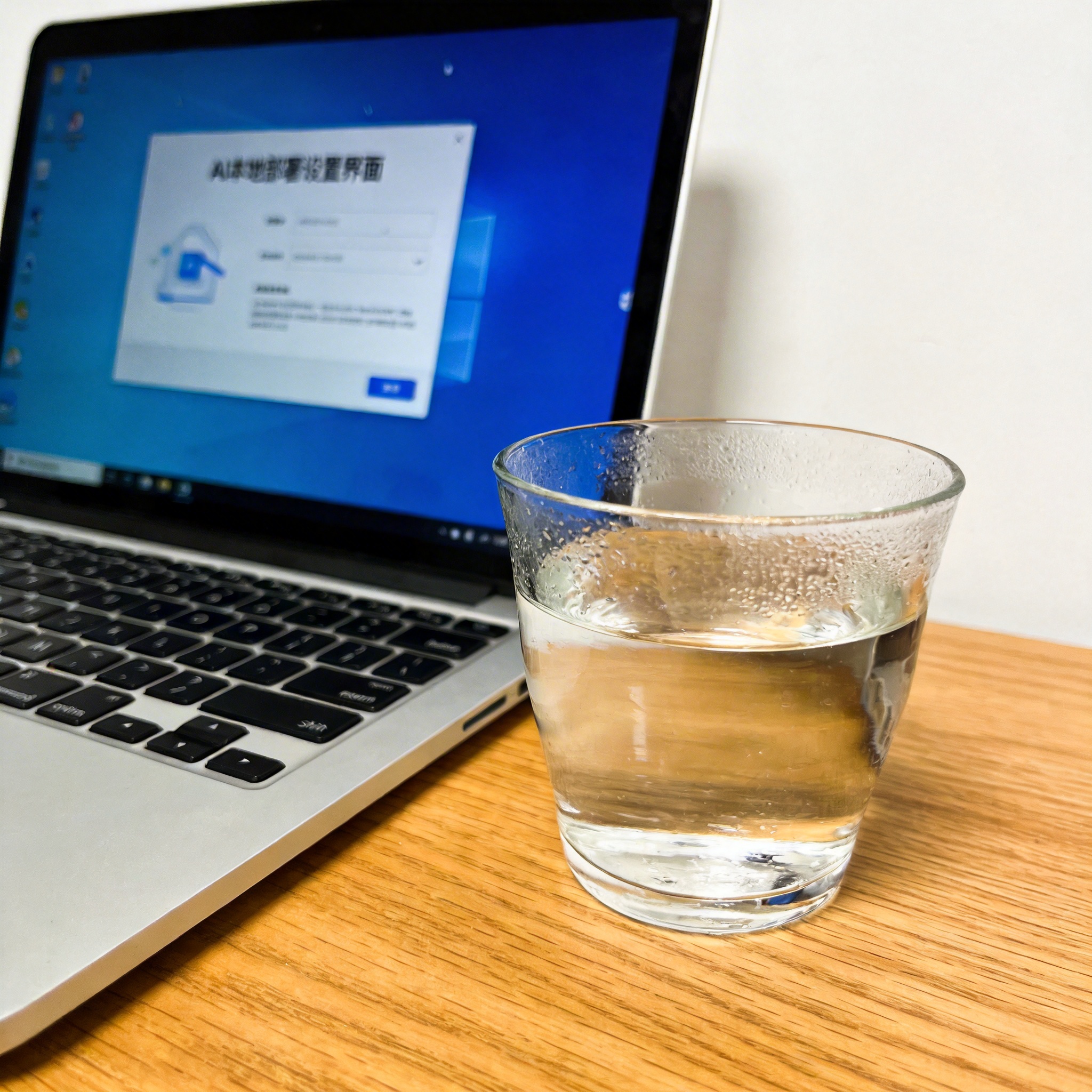 最后想给第一次尝试Ai本地部署的新手提个醒,不用一开始就追求完美,先把最小可行的部署流程跑通,比如先成功启动一个小模型,能正常对话就算完成第一步。等你熟悉了整个流程,再慢慢尝试更换更大的模型、调整部署参数,或者搭建本地的AI服务接口。其实的核心就是硬件适配和工具选择,只要选对了适合自己设备的模型和工具,整个过程会比你想象的简单很多,而且本地部署的AI不仅响应速度快,还能完全保护你的隐私数据,值得花点时间去尝试。
接下来就是具体的步骤,我整理了一套新手友好的流程。第一步是下载部署框架,比如Ollama或者LM Studio,这两个工具都是可视化界面,不用敲复杂命令,新手跟着引导点下一步就能装好。第二步是选择适配的模型,比如Llama 2的7B量化版,或者Qwen的4B轻量化模型,这些模型对硬件要求低,启动速度快,第一次部署用它们练手最合适。第三步是导入模型并启动服务,以Ollama为例,打开软件后输入一行简单的命令,大概2到3分钟就能完成模型加载,之后就能在本地直接和AI对话,全程不用连外网,数据也不会传到云端,安全性拉满。
过程中,有几个新手容易踩的坑得提前避开。首先是不要盲目追求大模型,比如第一次就想装34B参数的模型,哪怕你的显卡显存够,加载时间也会超过10分钟,而且运行起来每轮对话都要等5秒以上,体验很差。其次是要注意模型的量化版本,4bit量化的模型比8bit的体积小一半,对硬件压力也小很多,新手优先选4bit量化版。另外,如果启动时提示显存不足,可以在部署工具里调整显存占用比例,比如把显卡显存的80%分配给模型,剩下的留给系统,这样既能正常运行,也不会导致电脑卡顿。
最后想给第一次尝试Ai本地部署的新手提个醒,不用一开始就追求完美,先把最小可行的部署流程跑通,比如先成功启动一个小模型,能正常对话就算完成第一步。等你熟悉了整个流程,再慢慢尝试更换更大的模型、调整部署参数,或者搭建本地的AI服务接口。其实的核心就是硬件适配和工具选择,只要选对了适合自己设备的模型和工具,整个过程会比你想象的简单很多,而且本地部署的AI不仅响应速度快,还能完全保护你的隐私数据,值得花点时间去尝试。
相关文章推荐:
上一篇:第一次用私有化部署必看