



从零开始学DS 本地部署模型下载与使用
时间:2026-08-06 访问量:1013
说实话,之前我一直依赖云端调用DS模型,但上个月遇到3次云端服务卡顿、数据传输延迟超过20秒的问题,还有一次核心数据上传后出现泄露风险提示,这才意识到本地部署的必要性。不仅能彻底摆脱网络依赖,还能把数据完全掌握在自己手里,对于需要处理敏感业务数据的从业者来说,简直是刚需。我花了1周时间从零摸索,踩了好几个坑,比如选错模型版本导致本地显卡跑不动、下载时忽略校验码导致文件损坏,现在整理出一套靠谱的入门流程,帮大家少走弯路。
说到,开始之前得做好3项准备工作,别像我一开始那样急着下载模型。首先是硬件,我用的是RTX3060 12G显卡,亲测能流畅运行大部分基础DS模型,如果是RTX4090 24G显卡,甚至能同时跑3个中型模型;内存建议至少16G,最好升到32G,避免加载大模型时出现内存溢出。其次是软件,要提前安装Python3.10版本,这是目前DS模型兼容性最好的版本,还要配置好conda虚拟环境,避免和其他项目的依赖冲突。最后要选对模型仓库,优先选官方提供的镜像源,下载速度能比普通源快3倍以上,还能避免恶意篡改的风险。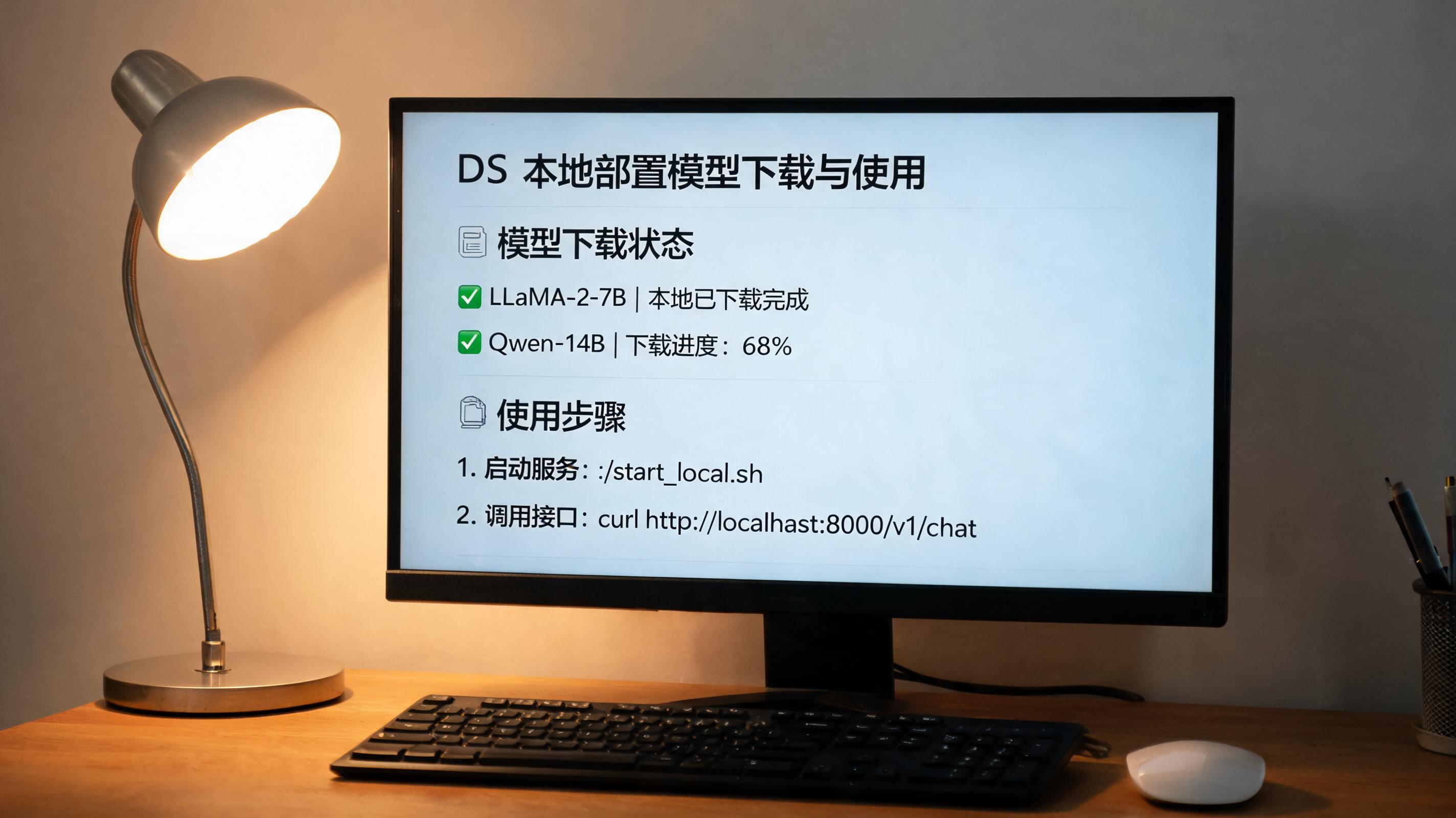 接下来就可以正式进行DS 本地部署模型下载与使用了。第一步是找合适的模型,我推荐先从参数在7B以内的轻量模型入手,下载前一定要核对模型的SHA256校验码,我之前就是没校验,下载了3次才得到完整的文件。第二步是部署环境,打开conda虚拟环境,按照官方文档安装3个核心依赖包,安装时要指定版本号,比如transformers==4.30.2,不然容易出现版本不兼容的问题。第三步是启动模型,用官方提供的启动脚本,把模型路径改成本地下载的文件夹,启动后等待12分钟,出现“模型加载完成”的提示就可以测试了,我当时输入了一段业务文本,模型在8秒内就给出了符合要求的输出。
说到DS 本地部署模型下载与使用,这里要提醒几个容易踩的坑,都是我亲身经历过的。首先是磁盘空间,一个7B参数的DS模型解压后大概占13G空间,一定要提前预留至少20G的空闲磁盘,我第一次下载时就因为磁盘不足,导致解压到一半失败,浪费了2小时时间。其次是显卡驱动,要确保驱动版本在525以上,不然会出现CUDA初始化失败的问题,我之前用的510版本,折腾了半天升级驱动才解决。最后是模型权限,有些模型需要申请访问权限才能下载,一定要提前在模型仓库提交申请,一般12个工作日就能通过,别等要下载了才发现没有权限。
接下来就可以正式进行DS 本地部署模型下载与使用了。第一步是找合适的模型,我推荐先从参数在7B以内的轻量模型入手,下载前一定要核对模型的SHA256校验码,我之前就是没校验,下载了3次才得到完整的文件。第二步是部署环境,打开conda虚拟环境,按照官方文档安装3个核心依赖包,安装时要指定版本号,比如transformers==4.30.2,不然容易出现版本不兼容的问题。第三步是启动模型,用官方提供的启动脚本,把模型路径改成本地下载的文件夹,启动后等待12分钟,出现“模型加载完成”的提示就可以测试了,我当时输入了一段业务文本,模型在8秒内就给出了符合要求的输出。
说到DS 本地部署模型下载与使用,这里要提醒几个容易踩的坑,都是我亲身经历过的。首先是磁盘空间,一个7B参数的DS模型解压后大概占13G空间,一定要提前预留至少20G的空闲磁盘,我第一次下载时就因为磁盘不足,导致解压到一半失败,浪费了2小时时间。其次是显卡驱动,要确保驱动版本在525以上,不然会出现CUDA初始化失败的问题,我之前用的510版本,折腾了半天升级驱动才解决。最后是模型权限,有些模型需要申请访问权限才能下载,一定要提前在模型仓库提交申请,一般12个工作日就能通过,别等要下载了才发现没有权限。 其实DS 本地部署模型下载与使用并没有想象中那么难,只要做好准备工作,按照步骤一步步来,新手也能在3小时内完成整个流程。我现在每天用本地部署的DS模型处理业务数据,不仅响应速度稳定在10秒以内,还不用再担心数据安全问题。如果是刚入门的朋友,建议先从最基础的模型练手,熟练后再尝试更大参数的模型,慢慢积累经验,就能把DS本地部署的优势完全发挥出来。
接下来就可以正式进行DS 本地部署模型下载与使用了。第一步是找合适的模型,我推荐先从参数在7B以内的轻量模型入手,下载前一定要核对模型的SHA256校验码,我之前就是没校验,下载了3次才得到完整的文件。第二步是部署环境,打开conda虚拟环境,按照官方文档安装3个核心依赖包,安装时要指定版本号,比如transformers==4.30.2,不然容易出现版本不兼容的问题。第三步是启动模型,用官方提供的启动脚本,把模型路径改成本地下载的文件夹,启动后等待12分钟,出现“模型加载完成”的提示就可以测试了,我当时输入了一段业务文本,模型在8秒内就给出了符合要求的输出。
说到DS 本地部署模型下载与使用,这里要提醒几个容易踩的坑,都是我亲身经历过的。首先是磁盘空间,一个7B参数的DS模型解压后大概占13G空间,一定要提前预留至少20G的空闲磁盘,我第一次下载时就因为磁盘不足,导致解压到一半失败,浪费了2小时时间。其次是显卡驱动,要确保驱动版本在525以上,不然会出现CUDA初始化失败的问题,我之前用的510版本,折腾了半天升级驱动才解决。最后是模型权限,有些模型需要申请访问权限才能下载,一定要提前在模型仓库提交申请,一般12个工作日就能通过,别等要下载了才发现没有权限。
其实DS 本地部署模型下载与使用并没有想象中那么难,只要做好准备工作,按照步骤一步步来,新手也能在3小时内完成整个流程。我现在每天用本地部署的DS模型处理业务数据,不仅响应速度稳定在10秒以内,还不用再担心数据安全问题。如果是刚入门的朋友,建议先从最基础的模型练手,熟练后再尝试更大参数的模型,慢慢积累经验,就能把DS本地部署的优势完全发挥出来。
相关文章推荐:
下一篇:本地部署大师实战指南