



小白也能轻松上手DeepSeek 本地安装详细教程,小白必看
时间:2026-08-03 访问量:1017
说到,说实话,之前我一直觉得本地部署AI模型是技术大佬的专属,直到最近尝试了DeepSeek本地安装,才发现普通小白也能搞定。很多朋友和我一样,不想依赖在线API,担心数据隐私问题,又想随时调用AI能力,这时候DeepSeek本地安装详细教程就派上用场了。我之前折腾过3款不同的本地AI模型,要么步骤太繁琐,要么配置要求高到劝退,而DeepSeek对硬件的友好度超出预期,哪怕是搭载16GB内存、GTX1660显卡的普通台式机,也能流畅运行基础版本,这也是我愿意把这份DeepSeek本地安装详细教程分享给大家的原因。
说到DeepSeek 本地安装详细教程,开始动手前,得先把准备工作做足,不然很容易卡在半路。首先要确认电脑配置,至少得有8GB以上内存,显卡显存建议4GB起步,我用的是16GB内存+6GB显存的笔记本,运行起来毫无压力。然后要提前下载两个工具,一个是Git,用来拉取DeepSeek的开源代码,另一个是Anaconda,用来创建独立的Python环境,避免和电脑里其他软件冲突。另外还要根据自己的硬件情况,选择对应的DeepSeek模型版本,比如针对低配置设备的7B参数轻量版,或者追求更强性能的67B参数完整版,我选的是7B版本,下载包大概13GB,普通家用宽带半小时就能下完。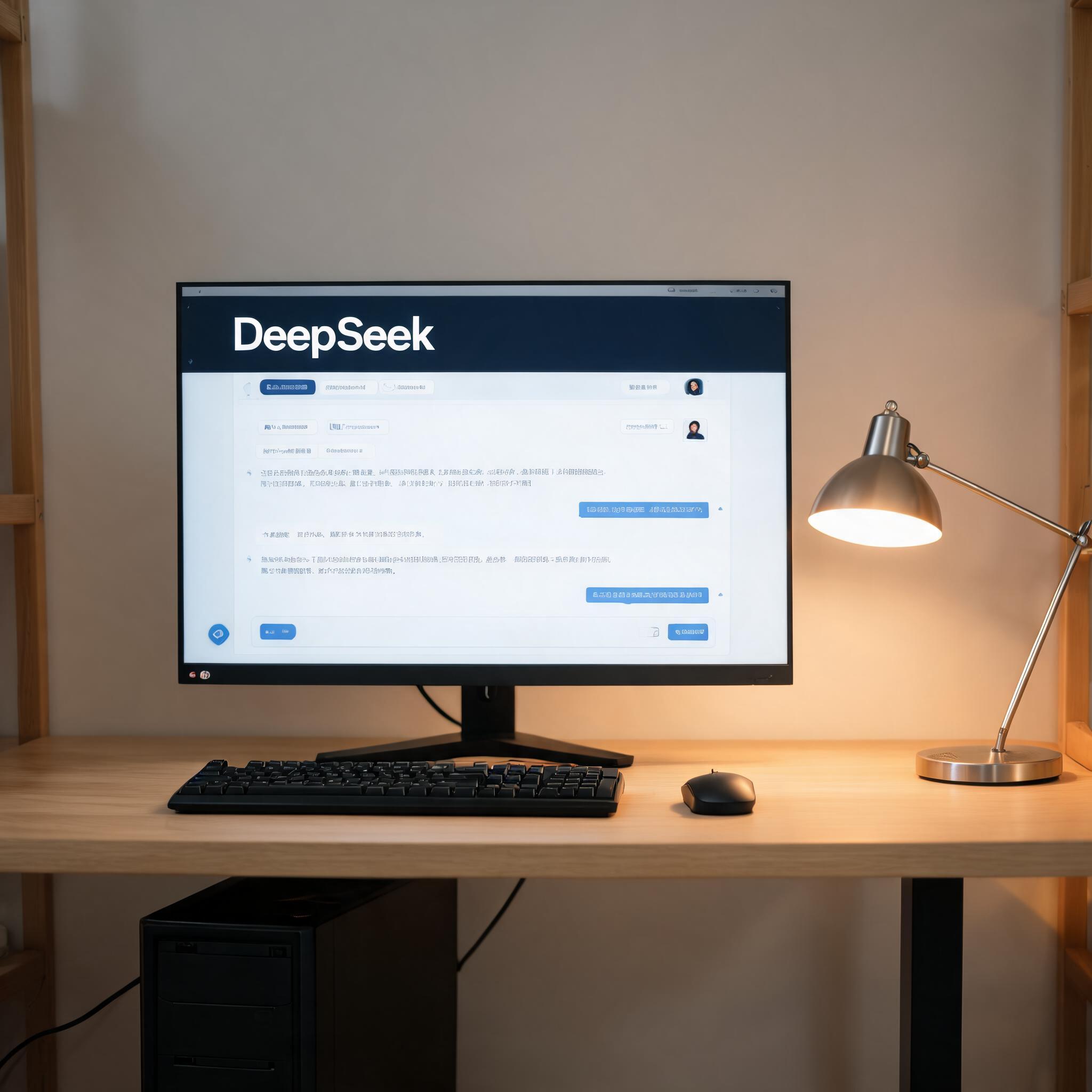 说到DeepSeek 本地安装详细教程,接下来就是DeepSeek本地安装详细教程的核心步骤了。先打开Anaconda Prompt,创建一个名为deepseek_env的虚拟环境,输入conda create n deepseek_env python=3.10,等待环境创建完成后,激活环境输入conda activate deepseek_env。然后用Git拉取代码,输入git clone https://github.com/deepseekai/DeepSeekCoder.git,拉取完成后进入项目文件夹。之后安装依赖包,输入pip install r requirements.txt,这里要注意如果遇到安装失败,就换成国内的PyPI镜像源,速度会快很多。最后把下载好的模型文件放到项目指定的models文件夹里,运行启动脚本python web_demo.py,等待12分钟就能看到本地的DeepSeek界面了。
说到DeepSeek 本地安装详细教程,安装过程中难免会遇到一些小问题,我之前就踩过几个坑,这里给大家提个醒。如果启动时提示显存不足,就修改启动脚本里的参数,把load_in_8bit设置为True,这样能大幅降低显存占用,我亲测6GB显存也能正常运行。另外如果遇到Git拉取代码失败,大概率是网络问题,可以换成国内的镜像仓库地址,或者直接手动下载压缩包解压。还有就是安装依赖包时,一定要确保Python版本是3.10,过高或过低的版本都会导致依赖不兼容,我之前用Python3.12就报错了,换成3.10后一次性成功。
说到DeepSeek 本地安装详细教程,接下来就是DeepSeek本地安装详细教程的核心步骤了。先打开Anaconda Prompt,创建一个名为deepseek_env的虚拟环境,输入conda create n deepseek_env python=3.10,等待环境创建完成后,激活环境输入conda activate deepseek_env。然后用Git拉取代码,输入git clone https://github.com/deepseekai/DeepSeekCoder.git,拉取完成后进入项目文件夹。之后安装依赖包,输入pip install r requirements.txt,这里要注意如果遇到安装失败,就换成国内的PyPI镜像源,速度会快很多。最后把下载好的模型文件放到项目指定的models文件夹里,运行启动脚本python web_demo.py,等待12分钟就能看到本地的DeepSeek界面了。
说到DeepSeek 本地安装详细教程,安装过程中难免会遇到一些小问题,我之前就踩过几个坑,这里给大家提个醒。如果启动时提示显存不足,就修改启动脚本里的参数,把load_in_8bit设置为True,这样能大幅降低显存占用,我亲测6GB显存也能正常运行。另外如果遇到Git拉取代码失败,大概率是网络问题,可以换成国内的镜像仓库地址,或者直接手动下载压缩包解压。还有就是安装依赖包时,一定要确保Python版本是3.10,过高或过低的版本都会导致依赖不兼容,我之前用Python3.12就报错了,换成3.10后一次性成功。 说到DeepSeek 本地安装详细教程,总的来说,只要跟着这份DeepSeek本地安装详细教程一步步来,哪怕是零基础的小白也能顺利完成部署。我前后花了大概1小时就搞定了整个流程,现在每天都用本地的DeepSeek写代码、整理文档,不用联网也不用担心数据泄露,体验感特别好。如果你也想拥有自己的本地AI助手,不妨照着这份DeepSeek本地安装详细教程试试,相信你也能轻松解锁高效的AI使用方式。
说到DeepSeek 本地安装详细教程,接下来就是DeepSeek本地安装详细教程的核心步骤了。先打开Anaconda Prompt,创建一个名为deepseek_env的虚拟环境,输入conda create n deepseek_env python=3.10,等待环境创建完成后,激活环境输入conda activate deepseek_env。然后用Git拉取代码,输入git clone https://github.com/deepseekai/DeepSeekCoder.git,拉取完成后进入项目文件夹。之后安装依赖包,输入pip install r requirements.txt,这里要注意如果遇到安装失败,就换成国内的PyPI镜像源,速度会快很多。最后把下载好的模型文件放到项目指定的models文件夹里,运行启动脚本python web_demo.py,等待12分钟就能看到本地的DeepSeek界面了。
说到DeepSeek 本地安装详细教程,安装过程中难免会遇到一些小问题,我之前就踩过几个坑,这里给大家提个醒。如果启动时提示显存不足,就修改启动脚本里的参数,把load_in_8bit设置为True,这样能大幅降低显存占用,我亲测6GB显存也能正常运行。另外如果遇到Git拉取代码失败,大概率是网络问题,可以换成国内的镜像仓库地址,或者直接手动下载压缩包解压。还有就是安装依赖包时,一定要确保Python版本是3.10,过高或过低的版本都会导致依赖不兼容,我之前用Python3.12就报错了,换成3.10后一次性成功。
说到DeepSeek 本地安装详细教程,总的来说,只要跟着这份DeepSeek本地安装详细教程一步步来,哪怕是零基础的小白也能顺利完成部署。我前后花了大概1小时就搞定了整个流程,现在每天都用本地的DeepSeek写代码、整理文档,不用联网也不用担心数据泄露,体验感特别好。如果你也想拥有自己的本地AI助手,不妨照着这份DeepSeek本地安装详细教程试试,相信你也能轻松解锁高效的AI使用方式。
相关文章推荐: