



小白也能轻松上手DS 本地部署详细教程,小白必看
时间:2026-08-02 访问量:1015
说实话,我之前跟很多刚接触DS的小白一样,总觉得本地部署是个技术门槛很高的活儿,直到踩了3次坑、查了十几篇零散资料后才发现,只要找对方法,完全没那么复杂。现在越来越多人想把DS部署在本地电脑上,毕竟私有化部署不仅能避免云端数据泄露风险,还能省下每年至少200元的云端服务费,而且离线状态下也能正常使用。今天就把我整理的分享出来,保证零基础的朋友也能跟着一步步完成,不用再走我之前的弯路。
开始操作前,得先做好3项准备工作,这是顺利完成的基础。首先要确认你的电脑配置,至少得有8GB以上内存、20GB空闲硬盘空间,处理器最好是酷睿i5以上,不然运行起来会很卡顿;然后要下载好官方提供的DS 本地电脑部署工具,别随便找第三方版本,我之前用了个非官方工具,结果安装到一半就报错,折腾了1小时才解决;最后要关闭电脑里的杀毒软件和防火墙,不然会拦截部署过程中的文件写入,我第一次部署失败就是因为没关防火墙,后来关闭后一次性就成功了。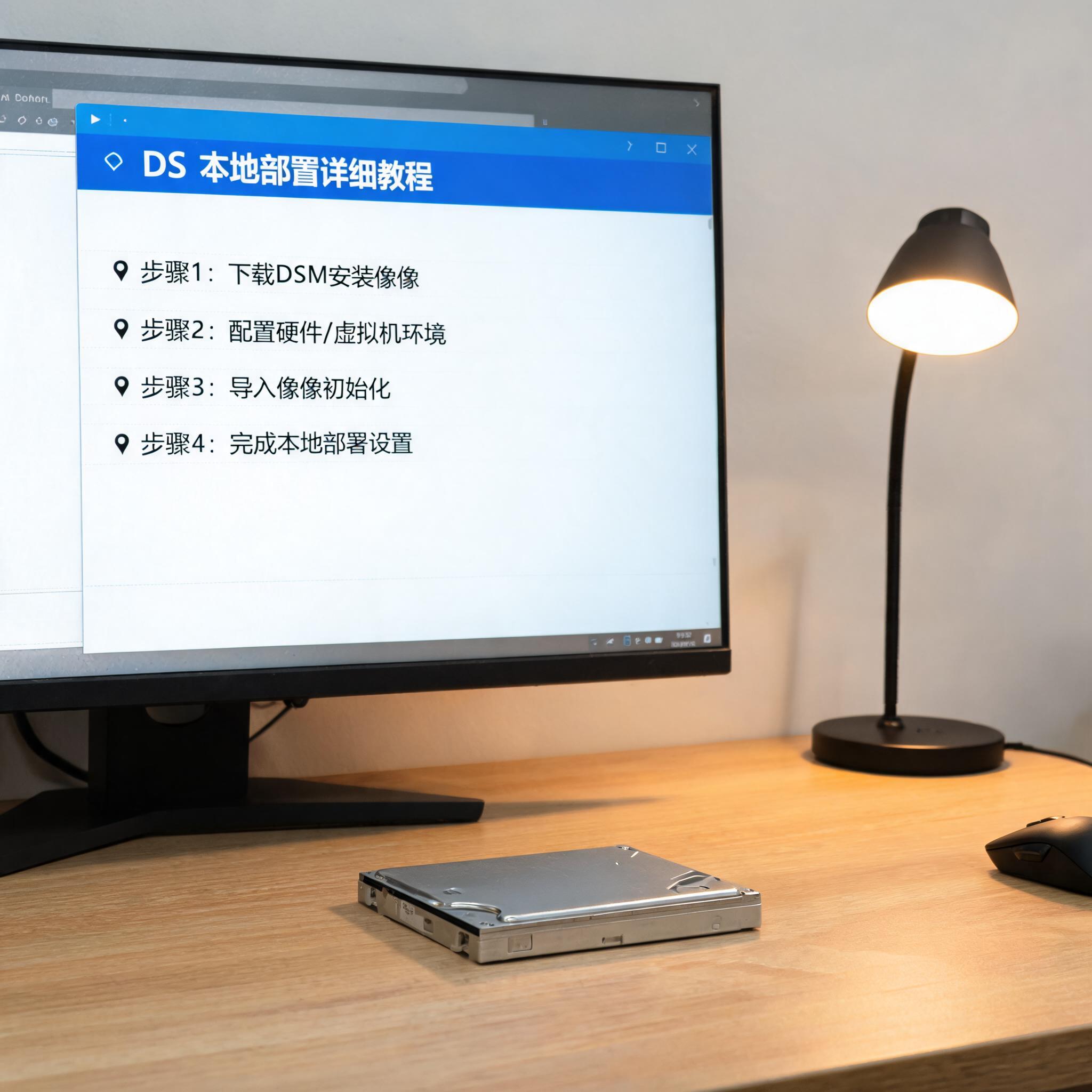 接下来就是核心的部署步骤,跟着DS 本地部署详细教程走,每一步都别跳。第一步是双击打开下载好的部署工具,选择“本地私有化部署”模式,然后设置安装路径,最好选非系统盘,比如D盘的“DS_local”文件夹,避免占用系统盘空间;第二步是等待工具自动下载依赖组件,这个过程大概需要1520分钟,取决于你的网速,别中途关闭窗口;第三步是配置本地访问端口,建议设置成8080,这个端口很少被其他程序占用,不容易冲突;第四步是点击“开始部署”,等待510分钟,看到“部署成功”的提示就完成了,之后在浏览器输入“localhost:8080”就能访问本地DS了。
部署完成后还有几个细节要注意,这也是我在DS 本地部署详细教程里总结的实用经验。首先要定期备份本地DS的数据,建议每周备份一次,存到U盘或者移动硬盘里,我之前因为电脑重装系统,没备份数据,丢失了半个月的工作内容,后悔不已;然后如果遇到访问失败的情况,先检查端口是否被占用,可以用电脑的“资源监视器”查看8080端口的使用情况,要是被占用就换成8081端口;另外,别随意修改部署文件夹里的系统文件,不然很容易导致DS无法启动,我之前好奇改了个配置文件,结果花了2小时才恢复正常。
接下来就是核心的部署步骤,跟着DS 本地部署详细教程走,每一步都别跳。第一步是双击打开下载好的部署工具,选择“本地私有化部署”模式,然后设置安装路径,最好选非系统盘,比如D盘的“DS_local”文件夹,避免占用系统盘空间;第二步是等待工具自动下载依赖组件,这个过程大概需要1520分钟,取决于你的网速,别中途关闭窗口;第三步是配置本地访问端口,建议设置成8080,这个端口很少被其他程序占用,不容易冲突;第四步是点击“开始部署”,等待510分钟,看到“部署成功”的提示就完成了,之后在浏览器输入“localhost:8080”就能访问本地DS了。
部署完成后还有几个细节要注意,这也是我在DS 本地部署详细教程里总结的实用经验。首先要定期备份本地DS的数据,建议每周备份一次,存到U盘或者移动硬盘里,我之前因为电脑重装系统,没备份数据,丢失了半个月的工作内容,后悔不已;然后如果遇到访问失败的情况,先检查端口是否被占用,可以用电脑的“资源监视器”查看8080端口的使用情况,要是被占用就换成8081端口;另外,别随意修改部署文件夹里的系统文件,不然很容易导致DS无法启动,我之前好奇改了个配置文件,结果花了2小时才恢复正常。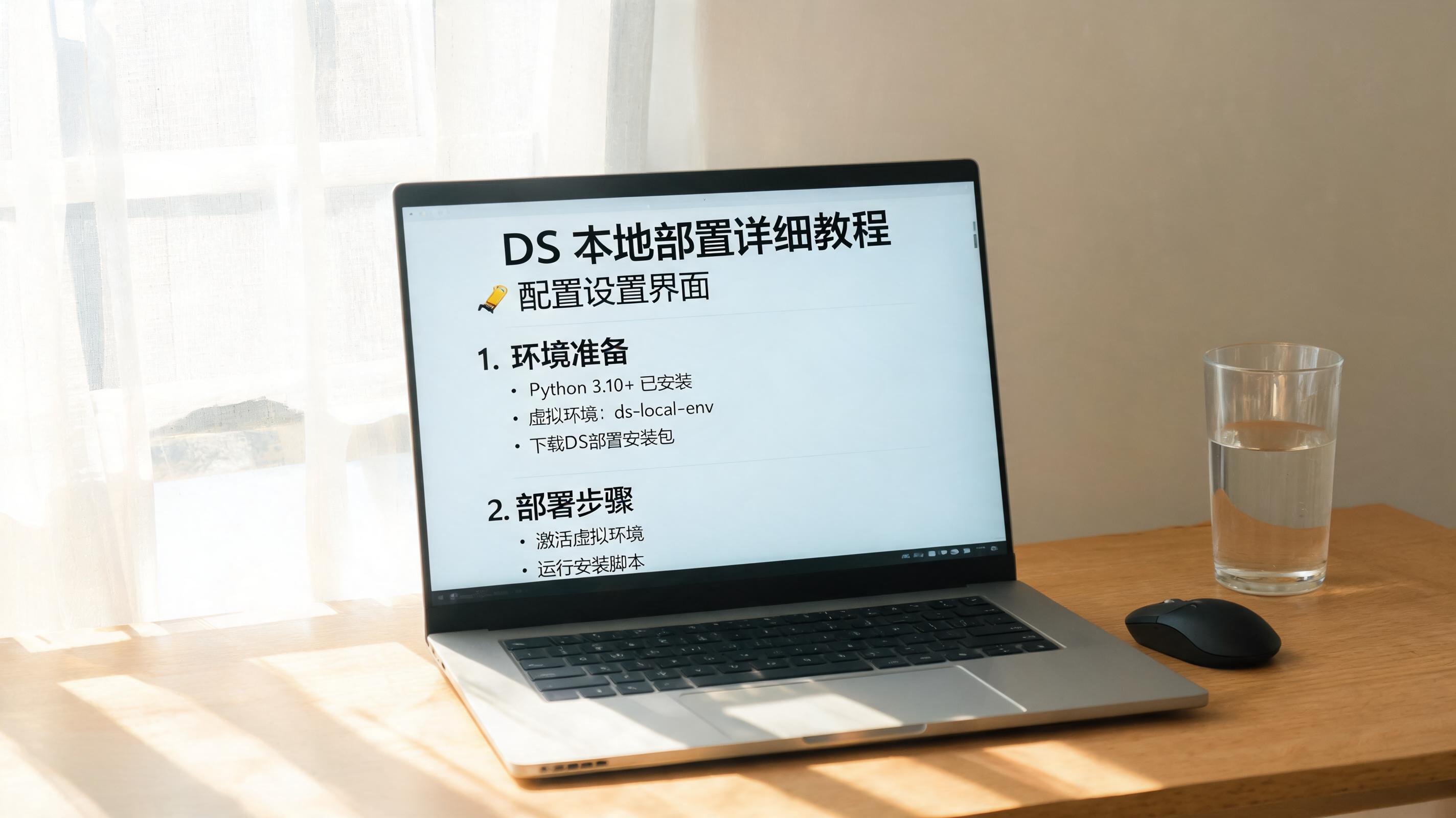 其实只要跟着这套DS 本地部署详细教程一步步操作,小白也能轻松完成本地部署,不用再依赖云端服务。我身边已经有3个零基础的朋友跟着我的教程成功部署,现在都在享受本地私有化部署的便利。如果你也想尝试,不妨按照上面的步骤来,遇到问题别着急,先检查准备工作和部署步骤有没有遗漏,基本上都能解决。希望这个教程能帮到更多想尝试DS本地部署的朋友,让大家都能低成本、安全地使用DS。
接下来就是核心的部署步骤,跟着DS 本地部署详细教程走,每一步都别跳。第一步是双击打开下载好的部署工具,选择“本地私有化部署”模式,然后设置安装路径,最好选非系统盘,比如D盘的“DS_local”文件夹,避免占用系统盘空间;第二步是等待工具自动下载依赖组件,这个过程大概需要1520分钟,取决于你的网速,别中途关闭窗口;第三步是配置本地访问端口,建议设置成8080,这个端口很少被其他程序占用,不容易冲突;第四步是点击“开始部署”,等待510分钟,看到“部署成功”的提示就完成了,之后在浏览器输入“localhost:8080”就能访问本地DS了。
部署完成后还有几个细节要注意,这也是我在DS 本地部署详细教程里总结的实用经验。首先要定期备份本地DS的数据,建议每周备份一次,存到U盘或者移动硬盘里,我之前因为电脑重装系统,没备份数据,丢失了半个月的工作内容,后悔不已;然后如果遇到访问失败的情况,先检查端口是否被占用,可以用电脑的“资源监视器”查看8080端口的使用情况,要是被占用就换成8081端口;另外,别随意修改部署文件夹里的系统文件,不然很容易导致DS无法启动,我之前好奇改了个配置文件,结果花了2小时才恢复正常。
其实只要跟着这套DS 本地部署详细教程一步步操作,小白也能轻松完成本地部署,不用再依赖云端服务。我身边已经有3个零基础的朋友跟着我的教程成功部署,现在都在享受本地私有化部署的便利。如果你也想尝试,不妨按照上面的步骤来,遇到问题别着急,先检查准备工作和部署步骤有没有遗漏,基本上都能解决。希望这个教程能帮到更多想尝试DS本地部署的朋友,让大家都能低成本、安全地使用DS。
相关文章推荐:
下一篇:本地私有部署完整教程