



第一次用本地部署大师必看
时间:2026-07-27 访问量:1027
说实话,我之前第一次接触时,完全摸不着头脑,花了3个小时才勉强完成第一个AI模型的部署,踩了不少没必要的坑。后来才发现,很多新手和我一样,因为没提前搞懂核心逻辑,要么卡在环境配置环节,要么部署后模型运行卡顿甚至崩溃。其实是专门降低AI本地部署门槛的工具,能帮你省去80%的手动配置步骤,但第一次用如果没抓对重点,反而会浪费更多时间。今天我就把自己踩过的坑整理成实用经验,帮第一次用的朋友少走弯路,争取在40分钟内完成第一个AI模型的顺畅部署。
正式开始前,得做好3项核心准备工作,这是我试过多次后总结的最优前置流程。首先要确认电脑配置,对硬件有基础要求,至少得有8GB以上内存,显卡显存最好达到6GB,不然运行中型AI模型会频繁闪退;其次要提前关闭电脑里的杀毒软件和防火墙,我之前就是因为没关防火墙,导致无法下载模型文件,卡了整整1小时;最后要准备好目标AI模型的官方安装包,比如常用的Stable Diffusion或者LLaMA 2,提前下载到本地指定文件夹,能节省至少20分钟的下载等待时间。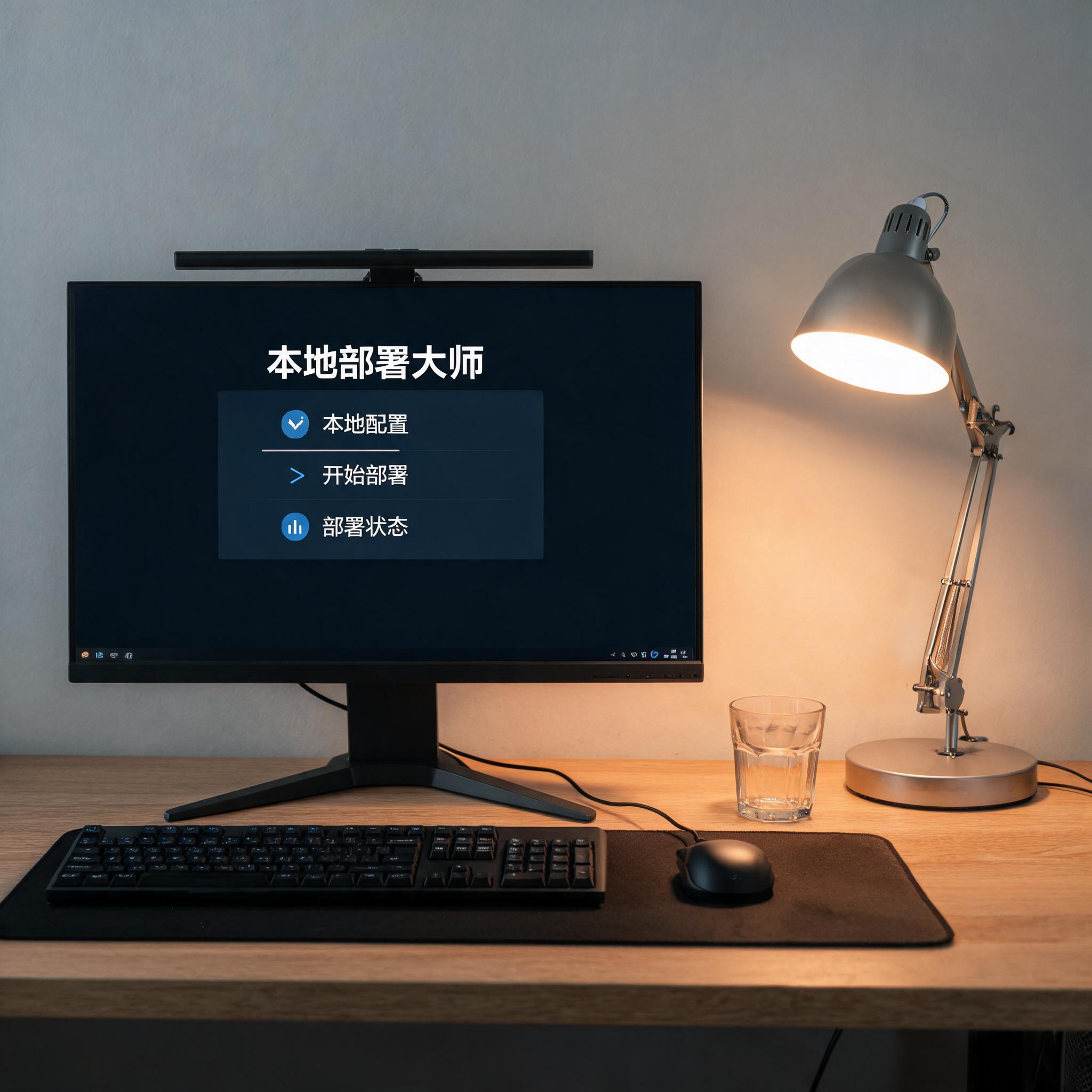 接下来是具体的部署步骤,我把它拆解成4个清晰的环节,新手跟着走基本不会出错。第一步打开,在首页的模型库中找到提前下载好的模型文件,点击“导入本地模型”,这里要注意选择正确的模型格式,比如.safetensors或者.bin,选错格式会直接导致导入失败;第二步进入环境配置页面,会自动检测电脑的硬件参数,点击“一键配置环境”,这个过程大概需要15分钟,期间不要关闭软件;第三步配置模型运行参数,根据自己的电脑性能调整显存占用比例,比如8GB显存的电脑可以设置为70%,避免显存溢出;最后点击“启动模型”,等待510分钟就能进入模型交互界面,测试生成一张图片或者一段对话,确认运行正常就算完成部署。
第一次用本地部署大师,还有几个容易忽略的细节要格外注意。我之前就是因为没注意存储路径,把模型安装在了C盘,导致C盘占用了23GB空间,电脑运行速度明显变慢,所以一定要把模型存储路径设置在剩余空间大于50GB的非系统盘;另外部署完成后不要着急关闭软件,最好先保存当前的配置文件,下次再部署同类型模型时直接导入配置,能节省至少30分钟;如果遇到模型启动失败的情况,先查看软件自带的日志文件,里面会明确标注错误原因,比如显存不足或者环境缺失,按照提示调整就能解决,不用盲目重新部署。
接下来是具体的部署步骤,我把它拆解成4个清晰的环节,新手跟着走基本不会出错。第一步打开,在首页的模型库中找到提前下载好的模型文件,点击“导入本地模型”,这里要注意选择正确的模型格式,比如.safetensors或者.bin,选错格式会直接导致导入失败;第二步进入环境配置页面,会自动检测电脑的硬件参数,点击“一键配置环境”,这个过程大概需要15分钟,期间不要关闭软件;第三步配置模型运行参数,根据自己的电脑性能调整显存占用比例,比如8GB显存的电脑可以设置为70%,避免显存溢出;最后点击“启动模型”,等待510分钟就能进入模型交互界面,测试生成一张图片或者一段对话,确认运行正常就算完成部署。
第一次用本地部署大师,还有几个容易忽略的细节要格外注意。我之前就是因为没注意存储路径,把模型安装在了C盘,导致C盘占用了23GB空间,电脑运行速度明显变慢,所以一定要把模型存储路径设置在剩余空间大于50GB的非系统盘;另外部署完成后不要着急关闭软件,最好先保存当前的配置文件,下次再部署同类型模型时直接导入配置,能节省至少30分钟;如果遇到模型启动失败的情况,先查看软件自带的日志文件,里面会明确标注错误原因,比如显存不足或者环境缺失,按照提示调整就能解决,不用盲目重新部署。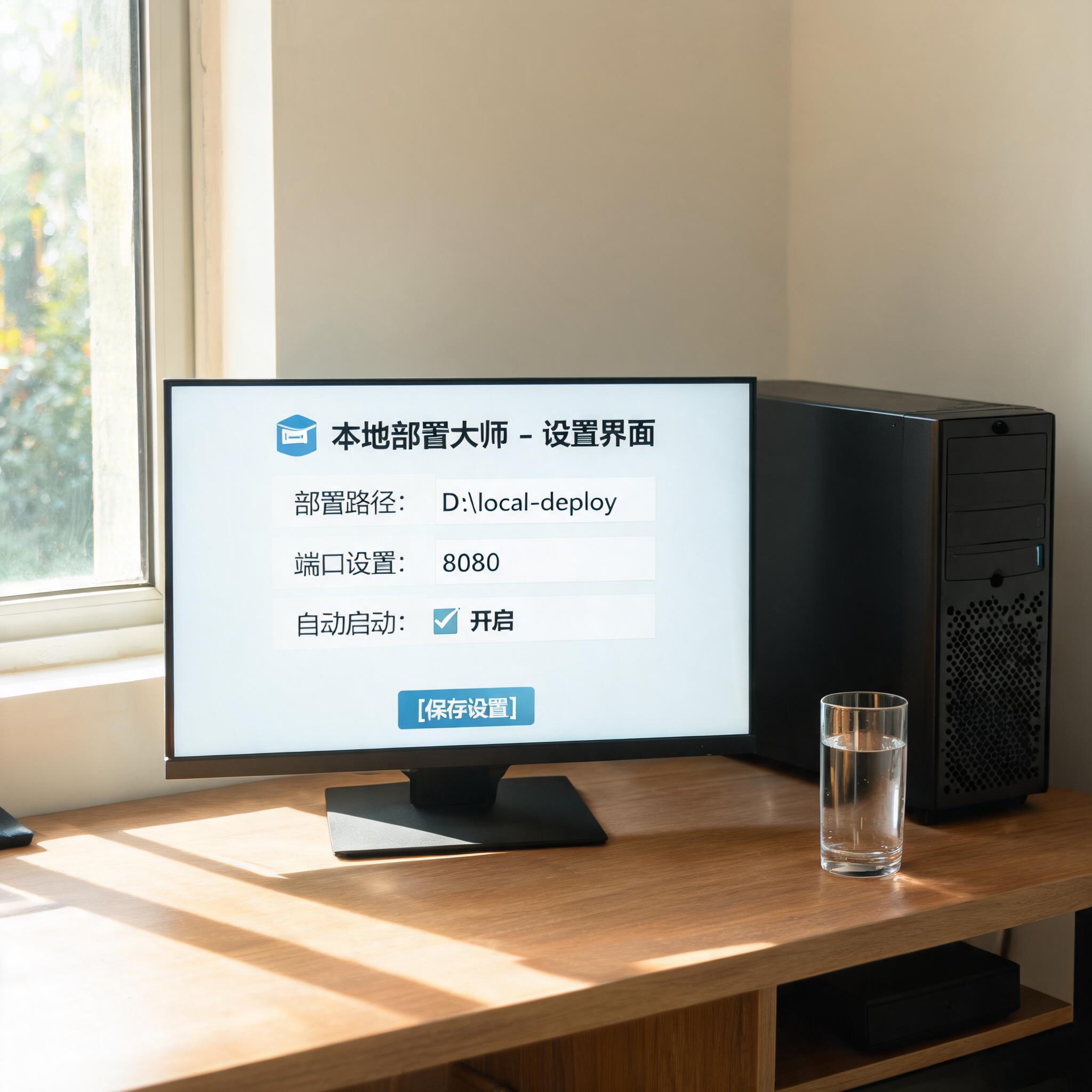 其实第一次用本地部署大师并没有想象中复杂,只要做好前置准备、跟着步骤操作、注意细节避坑,就能快速完成AI模型的本地部署。我现在用部署新模型,最快只需要25分钟,效率提升了好几倍。新手不用害怕出错,多试两次就能掌握核心技巧,之后不管是部署图像生成模型还是大语言模型,都能轻松上手,真正享受到AI本地部署带来的隐私安全和离线运行便利。
接下来是具体的部署步骤,我把它拆解成4个清晰的环节,新手跟着走基本不会出错。第一步打开,在首页的模型库中找到提前下载好的模型文件,点击“导入本地模型”,这里要注意选择正确的模型格式,比如.safetensors或者.bin,选错格式会直接导致导入失败;第二步进入环境配置页面,会自动检测电脑的硬件参数,点击“一键配置环境”,这个过程大概需要15分钟,期间不要关闭软件;第三步配置模型运行参数,根据自己的电脑性能调整显存占用比例,比如8GB显存的电脑可以设置为70%,避免显存溢出;最后点击“启动模型”,等待510分钟就能进入模型交互界面,测试生成一张图片或者一段对话,确认运行正常就算完成部署。
第一次用本地部署大师,还有几个容易忽略的细节要格外注意。我之前就是因为没注意存储路径,把模型安装在了C盘,导致C盘占用了23GB空间,电脑运行速度明显变慢,所以一定要把模型存储路径设置在剩余空间大于50GB的非系统盘;另外部署完成后不要着急关闭软件,最好先保存当前的配置文件,下次再部署同类型模型时直接导入配置,能节省至少30分钟;如果遇到模型启动失败的情况,先查看软件自带的日志文件,里面会明确标注错误原因,比如显存不足或者环境缺失,按照提示调整就能解决,不用盲目重新部署。
其实第一次用本地部署大师并没有想象中复杂,只要做好前置准备、跟着步骤操作、注意细节避坑,就能快速完成AI模型的本地部署。我现在用部署新模型,最快只需要25分钟,效率提升了好几倍。新手不用害怕出错,多试两次就能掌握核心技巧,之后不管是部署图像生成模型还是大语言模型,都能轻松上手,真正享受到AI本地部署带来的隐私安全和离线运行便利。
相关文章推荐:
下一篇:DeepSeek怎么用