



本地部署 DeepSeek 实现智能对话怎么用
时间:2026-07-22 访问量:1018
说实话,现在很多在线AI对话工具要么有调用次数限制,要么数据隐私让人不放心,我之前就因为工作文档涉及敏感内容,不敢用在线工具处理,后来发现是个完美解决方案。它不仅能离线运行,不用担心数据泄露,还能根据自己的需求调整模型参数,适配不同的场景,比如写代码、整理资料甚至做创意 brainstorm。我试过用它处理过300多页的项目文档,速度比在线工具快20%左右,而且完全不用联网,在出差没信号的地方也能正常使用,这也是我一直推荐身边朋友尝试的原因。
在开始之前,得先做好几项准备工作,不然很容易踩坑。首先是硬件配置,我自己用的是RTX 3090显卡,显存24GB,运行7B参数的DeepSeek模型完全没问题,如果是13B参数的模型,建议显存至少16GB,内存最好16GB以上,不然会出现卡顿甚至崩溃的情况。然后是软件环境,需要安装Python 3.10以上版本,还要配置好PyTorch、Transformers等依赖库,我之前是用Anaconda创建了单独的虚拟环境,避免和其他项目的依赖冲突。另外还要从官方渠道下载对应参数的DeepSeek模型文件,建议选择FP16精度的版本,平衡性能和显存占用。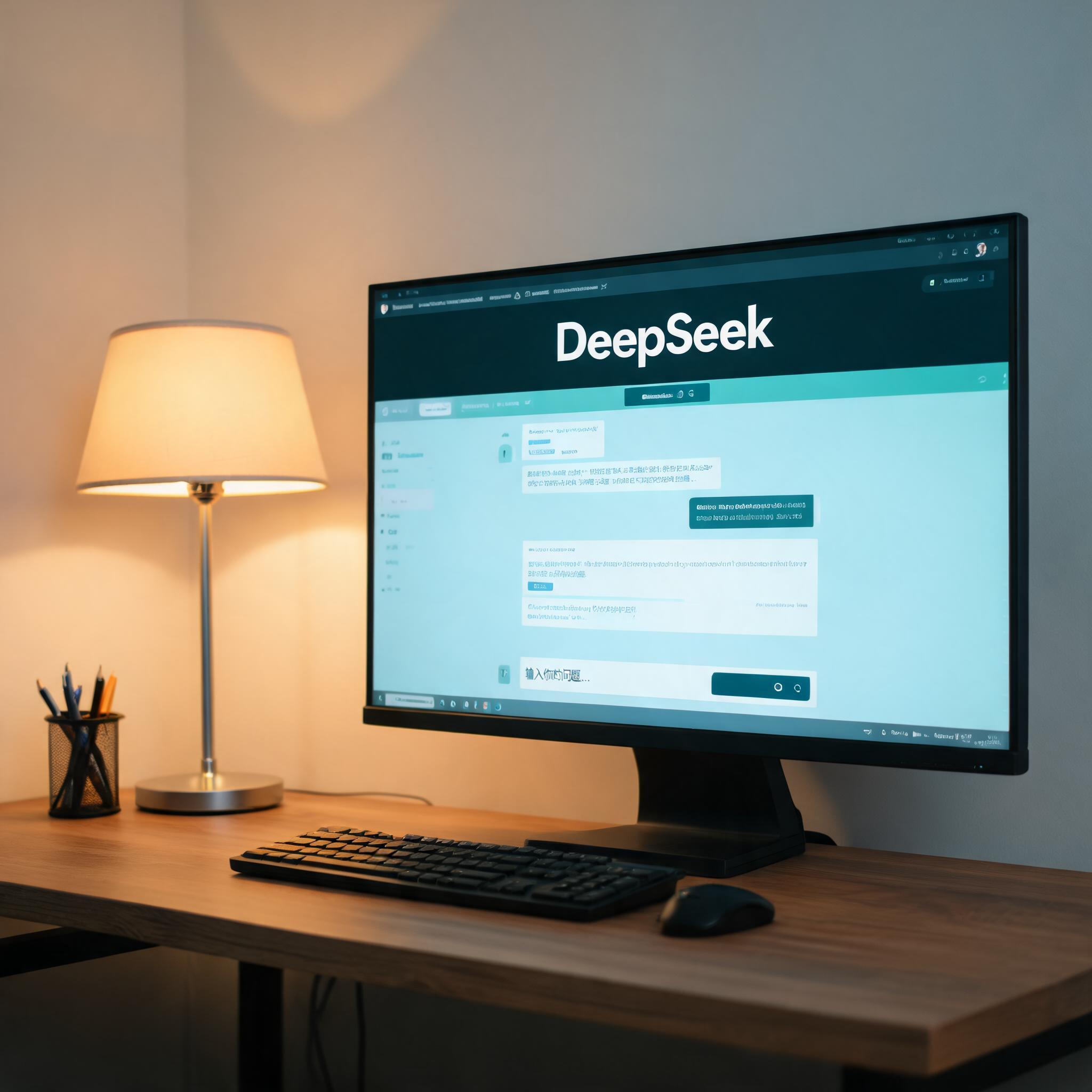 接下来就是具体的本地部署 DeepSeek 实现智能对话步骤了,我把自己实操过的流程整理了一下。首先打开终端,激活之前创建的虚拟环境,然后用Git克隆DeepSeek的官方仓库,或者直接下载预训练模型到本地指定文件夹。之后修改仓库里的配置文件,设置模型路径、显存分配比例,我当时把显存分配设为了80%,既保证模型正常运行,又留了部分显存给其他程序。然后运行启动脚本,等待模型加载完成,大概需要510分钟,具体时间看硬件配置。加载完成后就可以在终端或者网页界面输入问题,和DeepSeek进行智能对话了,我试过让它写Python爬虫脚本,它不仅生成了代码,还给出了详细的注释和注意事项。
在本地部署 DeepSeek 实现智能对话的过程中,有几个细节需要留意,不然可能影响使用体验。比如如果显卡显存不够,可以开启模型量化,把FP16精度改成INT8,这样能节省一半的显存占用,虽然精度会略有下降,但日常使用基本感知不到。还有就是模型加载失败的问题,我之前遇到过一次,后来发现是模型文件下载不完整,重新校验MD5值后重新下载就解决了。另外,不要在运行模型的同时开启太多其他程序,尤其是视频剪辑、游戏这类占用显存高的软件,不然很容易出现显存溢出的情况。如果是第一次部署,建议先从7B参数的小模型开始尝试,熟悉流程后再换大模型。
接下来就是具体的本地部署 DeepSeek 实现智能对话步骤了,我把自己实操过的流程整理了一下。首先打开终端,激活之前创建的虚拟环境,然后用Git克隆DeepSeek的官方仓库,或者直接下载预训练模型到本地指定文件夹。之后修改仓库里的配置文件,设置模型路径、显存分配比例,我当时把显存分配设为了80%,既保证模型正常运行,又留了部分显存给其他程序。然后运行启动脚本,等待模型加载完成,大概需要510分钟,具体时间看硬件配置。加载完成后就可以在终端或者网页界面输入问题,和DeepSeek进行智能对话了,我试过让它写Python爬虫脚本,它不仅生成了代码,还给出了详细的注释和注意事项。
在本地部署 DeepSeek 实现智能对话的过程中,有几个细节需要留意,不然可能影响使用体验。比如如果显卡显存不够,可以开启模型量化,把FP16精度改成INT8,这样能节省一半的显存占用,虽然精度会略有下降,但日常使用基本感知不到。还有就是模型加载失败的问题,我之前遇到过一次,后来发现是模型文件下载不完整,重新校验MD5值后重新下载就解决了。另外,不要在运行模型的同时开启太多其他程序,尤其是视频剪辑、游戏这类占用显存高的软件,不然很容易出现显存溢出的情况。如果是第一次部署,建议先从7B参数的小模型开始尝试,熟悉流程后再换大模型。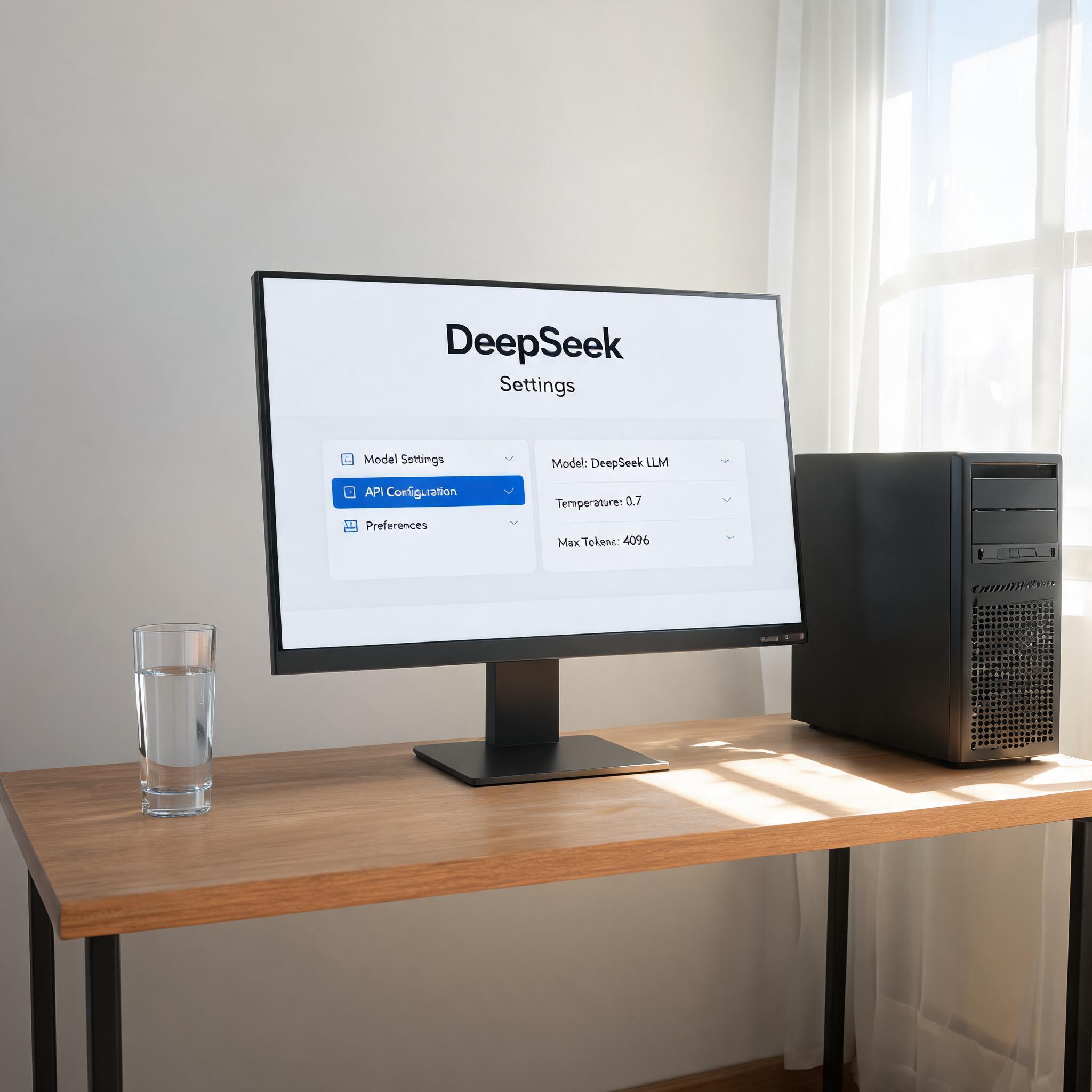 总的来说,本地部署 DeepSeek 实现智能对话并没有想象中那么复杂,只要做好准备工作,按照步骤操作,大部分人都能顺利完成。它不仅能解决在线AI工具的隐私和限制问题,还能根据自己的需求定制对话场景,比如我现在就把它当成私人知识库,导入了自己的工作文档,查询资料效率提升了不少。如果你也有数据隐私顾虑,或者需要离线使用AI对话工具,不妨试试,相信会给你带来不一样的体验。
接下来就是具体的本地部署 DeepSeek 实现智能对话步骤了,我把自己实操过的流程整理了一下。首先打开终端,激活之前创建的虚拟环境,然后用Git克隆DeepSeek的官方仓库,或者直接下载预训练模型到本地指定文件夹。之后修改仓库里的配置文件,设置模型路径、显存分配比例,我当时把显存分配设为了80%,既保证模型正常运行,又留了部分显存给其他程序。然后运行启动脚本,等待模型加载完成,大概需要510分钟,具体时间看硬件配置。加载完成后就可以在终端或者网页界面输入问题,和DeepSeek进行智能对话了,我试过让它写Python爬虫脚本,它不仅生成了代码,还给出了详细的注释和注意事项。
在本地部署 DeepSeek 实现智能对话的过程中,有几个细节需要留意,不然可能影响使用体验。比如如果显卡显存不够,可以开启模型量化,把FP16精度改成INT8,这样能节省一半的显存占用,虽然精度会略有下降,但日常使用基本感知不到。还有就是模型加载失败的问题,我之前遇到过一次,后来发现是模型文件下载不完整,重新校验MD5值后重新下载就解决了。另外,不要在运行模型的同时开启太多其他程序,尤其是视频剪辑、游戏这类占用显存高的软件,不然很容易出现显存溢出的情况。如果是第一次部署,建议先从7B参数的小模型开始尝试,熟悉流程后再换大模型。
总的来说,本地部署 DeepSeek 实现智能对话并没有想象中那么复杂,只要做好准备工作,按照步骤操作,大部分人都能顺利完成。它不仅能解决在线AI工具的隐私和限制问题,还能根据自己的需求定制对话场景,比如我现在就把它当成私人知识库,导入了自己的工作文档,查询资料效率提升了不少。如果你也有数据隐私顾虑,或者需要离线使用AI对话工具,不妨试试,相信会给你带来不一样的体验。
相关文章推荐: