



小白也能轻松上手DS 本地部署环境搭建步骤,小白必看
时间:2026-07-20 访问量:1018
说实话,我之前帮身边3个完全不懂技术的朋友搞定过DS本地部署,深知新手对陌生技术的恐惧。很多人想尝试DS本地私有化部署,却怕步骤太复杂、出错了没法挽回,其实只要找对方法,小白也能顺利完成。毕竟本地部署不仅能让你脱离网络限制随时使用,还能保障数据隐私,不用怕自己的重要信息传到第三方服务器,这也是越来越多人选择本地部署的核心原因。我当初第一次尝试时,花了2个小时才搞定,后来总结出简化流程,现在新手跟着走,40分钟左右就能完成整个部署。
开始动手前,得先做好3项准备工作,别着急直接操作。首先是硬件,你需要一台至少有8G内存、2核CPU的电脑,我试过用4G内存的旧笔记本,部署到一半就卡崩了,反复试了3次都没成功,后来换成8G内存的台式机一次就过;其次是下载对应版本的DS安装包,一定要去官方渠道下载,避免带病毒的盗版包,我之前就见过有人用第三方网站的安装包,结果部署完电脑莫名弹出广告;最后是提前关闭电脑上的杀毒软件和防火墙,不然会拦截部署过程中的关键文件传输,导致部署失败,这也是新手最容易忽略的细节。做好这些,才能顺利推进。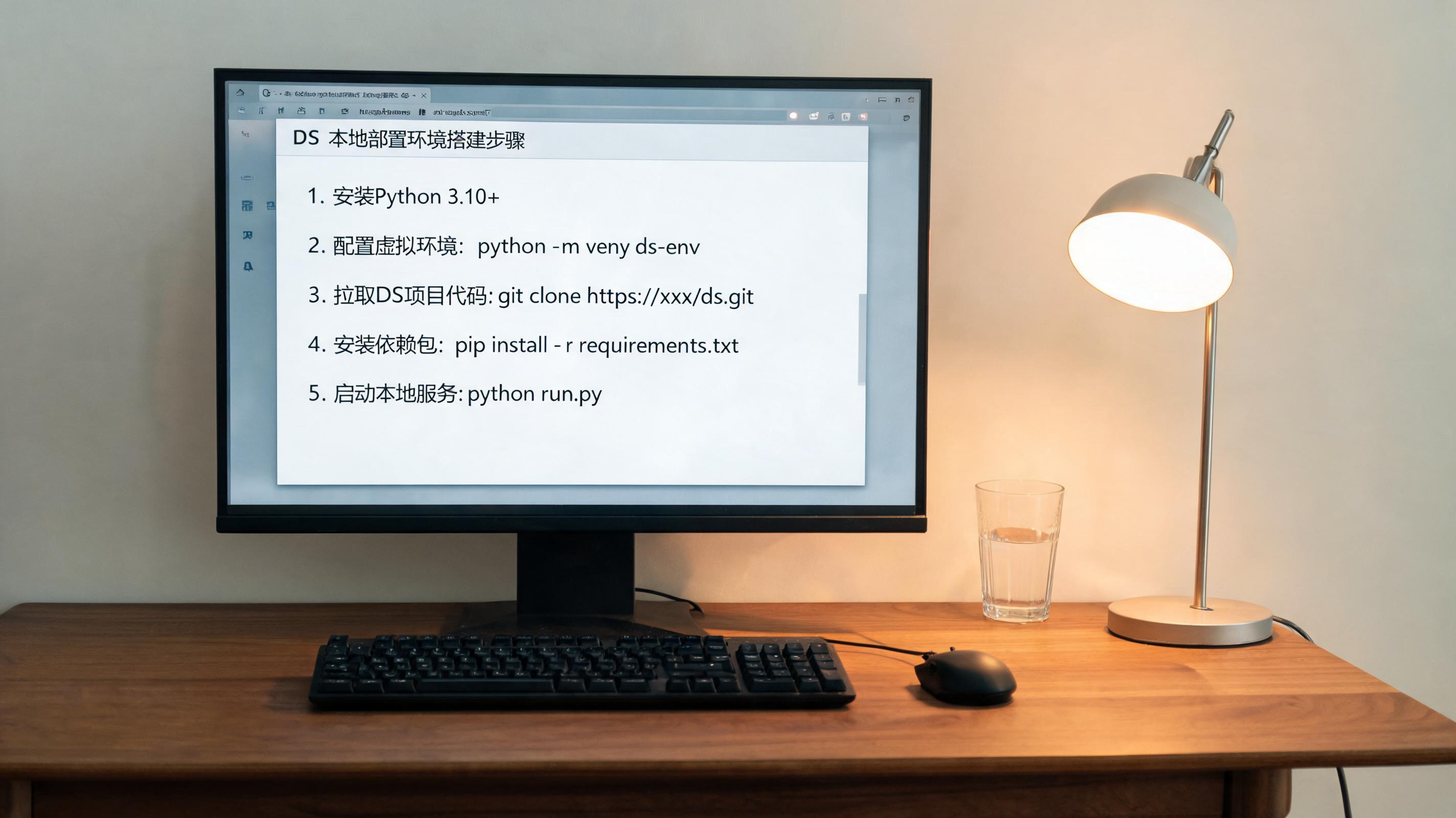 接下来就是核心的DS 本地部署环境搭建步骤,我把它拆成4个清晰的小环节。第一步是解压安装包,右键点击下载好的压缩包,选择解压到当前文件夹,注意要选一个剩余空间至少有50G的磁盘分区,不然后续运行会提示存储空间不足;第二步是运行部署脚本,找到文件夹里名为“start”的执行文件,双击运行后会弹出命令行窗口,别着急关闭,等待35分钟,直到窗口显示“部署完成”的提示;第三步是配置访问地址,在浏览器里输入“localhost:8080”,就能进入DS的配置页面,按照提示设置管理员账号和密码,密码最好包含大小写字母、数字和特殊符号,提高安全性;第四步是验证部署效果,登录后随便创建一个测试项目,能正常保存和打开就说明部署成功了。
说到DS 本地部署环境搭建步骤,部署过程中难免会遇到一些小问题,我整理了2个新手最常碰到的坑。第一个是端口冲突,要是输入访问地址后显示无法打开,大概率是8080端口被其他软件占用了,这时候可以打开命令行输入“netstat ano”查看占用端口的进程,结束对应的进程再重新部署;第二个是权限不足,要是运行部署脚本时弹出权限报错,右键点击执行文件选择“以管理员身份运行”就能解决,我之前帮朋友部署时就碰到过这个问题,折腾了10分钟才找到原因。另外,部署完成后记得定期备份数据,我一般每周备份一次,存在外接硬盘里,避免电脑故障导致数据丢失,这也是保障DS本地部署稳定性的关键。
接下来就是核心的DS 本地部署环境搭建步骤,我把它拆成4个清晰的小环节。第一步是解压安装包,右键点击下载好的压缩包,选择解压到当前文件夹,注意要选一个剩余空间至少有50G的磁盘分区,不然后续运行会提示存储空间不足;第二步是运行部署脚本,找到文件夹里名为“start”的执行文件,双击运行后会弹出命令行窗口,别着急关闭,等待35分钟,直到窗口显示“部署完成”的提示;第三步是配置访问地址,在浏览器里输入“localhost:8080”,就能进入DS的配置页面,按照提示设置管理员账号和密码,密码最好包含大小写字母、数字和特殊符号,提高安全性;第四步是验证部署效果,登录后随便创建一个测试项目,能正常保存和打开就说明部署成功了。
说到DS 本地部署环境搭建步骤,部署过程中难免会遇到一些小问题,我整理了2个新手最常碰到的坑。第一个是端口冲突,要是输入访问地址后显示无法打开,大概率是8080端口被其他软件占用了,这时候可以打开命令行输入“netstat ano”查看占用端口的进程,结束对应的进程再重新部署;第二个是权限不足,要是运行部署脚本时弹出权限报错,右键点击执行文件选择“以管理员身份运行”就能解决,我之前帮朋友部署时就碰到过这个问题,折腾了10分钟才找到原因。另外,部署完成后记得定期备份数据,我一般每周备份一次,存在外接硬盘里,避免电脑故障导致数据丢失,这也是保障DS本地部署稳定性的关键。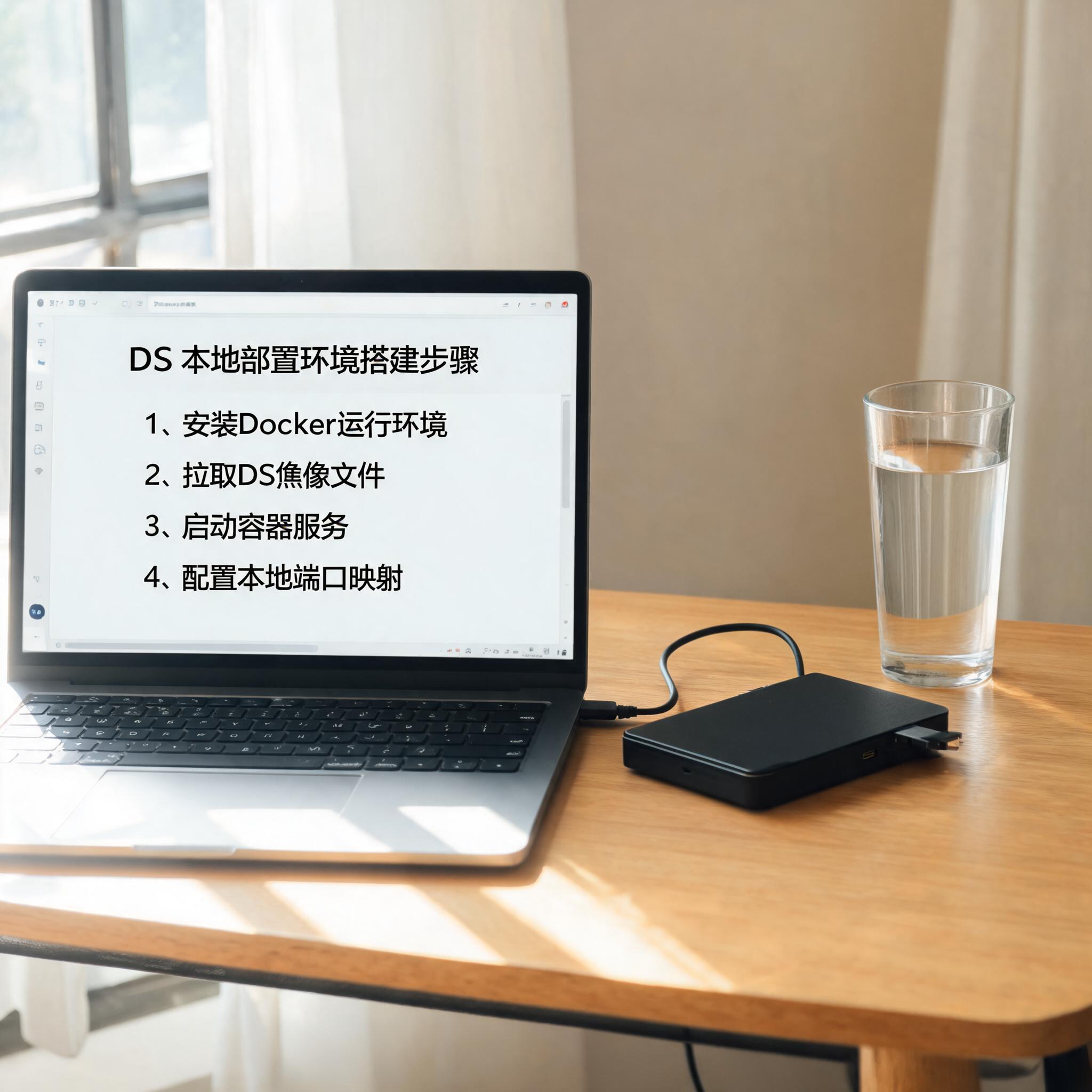 其实只要跟着清晰的流程走,小白也能顺利完成DS 本地部署环境搭建步骤,不用被“技术门槛”吓退。如果你是第一次尝试,建议按照我分享的准备工作、核心步骤和注意事项一步步来,别跳过任何一个环节,也别随意修改默认设置。要是遇到问题,先仔细检查自己的操作有没有遗漏,实在解决不了可以去官方论坛找教程,里面有很多大佬分享的解决方案。完成部署后,你就能拥有一个完全属于自己的DS环境,随时随地使用还不用担心数据安全,这种踏实感真的很棒。
接下来就是核心的DS 本地部署环境搭建步骤,我把它拆成4个清晰的小环节。第一步是解压安装包,右键点击下载好的压缩包,选择解压到当前文件夹,注意要选一个剩余空间至少有50G的磁盘分区,不然后续运行会提示存储空间不足;第二步是运行部署脚本,找到文件夹里名为“start”的执行文件,双击运行后会弹出命令行窗口,别着急关闭,等待35分钟,直到窗口显示“部署完成”的提示;第三步是配置访问地址,在浏览器里输入“localhost:8080”,就能进入DS的配置页面,按照提示设置管理员账号和密码,密码最好包含大小写字母、数字和特殊符号,提高安全性;第四步是验证部署效果,登录后随便创建一个测试项目,能正常保存和打开就说明部署成功了。
说到DS 本地部署环境搭建步骤,部署过程中难免会遇到一些小问题,我整理了2个新手最常碰到的坑。第一个是端口冲突,要是输入访问地址后显示无法打开,大概率是8080端口被其他软件占用了,这时候可以打开命令行输入“netstat ano”查看占用端口的进程,结束对应的进程再重新部署;第二个是权限不足,要是运行部署脚本时弹出权限报错,右键点击执行文件选择“以管理员身份运行”就能解决,我之前帮朋友部署时就碰到过这个问题,折腾了10分钟才找到原因。另外,部署完成后记得定期备份数据,我一般每周备份一次,存在外接硬盘里,避免电脑故障导致数据丢失,这也是保障DS本地部署稳定性的关键。
其实只要跟着清晰的流程走,小白也能顺利完成DS 本地部署环境搭建步骤,不用被“技术门槛”吓退。如果你是第一次尝试,建议按照我分享的准备工作、核心步骤和注意事项一步步来,别跳过任何一个环节,也别随意修改默认设置。要是遇到问题,先仔细检查自己的操作有没有遗漏,实在解决不了可以去官方论坛找教程,里面有很多大佬分享的解决方案。完成部署后,你就能拥有一个完全属于自己的DS环境,随时随地使用还不用担心数据安全,这种踏实感真的很棒。
相关文章推荐: