



说说本地部署 DeepSeek 模型配置教程
时间:2026-06-12 访问量:1024
最近不少朋友问我,有没有不用依赖云端服务就能用DeepSeek的方法,毕竟云端调用不仅有次数限制,数据隐私也总让人放不下心。其实我之前花了3天时间折腾出一套可行的方案,今天就来聊聊。本地部署最大的好处就是完全掌控数据,而且能离线使用,哪怕断网也能随时调用模型处理文档、写代码。我测试过,用一台搭载RTX 3090显卡、32GB内存的台式机,就能流畅运行DeepSeek的7B参数版本,响应速度比免费云端接口快2倍左右,完全能满足日常办公和学习需求。
开始动手前,得先把准备工作做足,这是顺利完成本地部署 DeepSeek 模型配置教程的基础。首先是硬件要求,至少得有8GB以上的独立显存,要是用4GB显存的显卡,就得开启量化压缩,虽然会损失一点精度,但也能勉强运行;内存建议16GB起步,不然加载模型时容易出现内存溢出的问题。然后是软件环境,得先安装Python 3.8到3.10之间的版本,我试过Python 3.11会有依赖包兼容问题,所以别贪新;还要提前装好Git,方便拉取官方的部署代码。另外,得去DeepSeek的官方模型仓库下载对应参数的模型文件,7B版本大概占13GB存储空间,建议提前预留20GB以上的硬盘空间。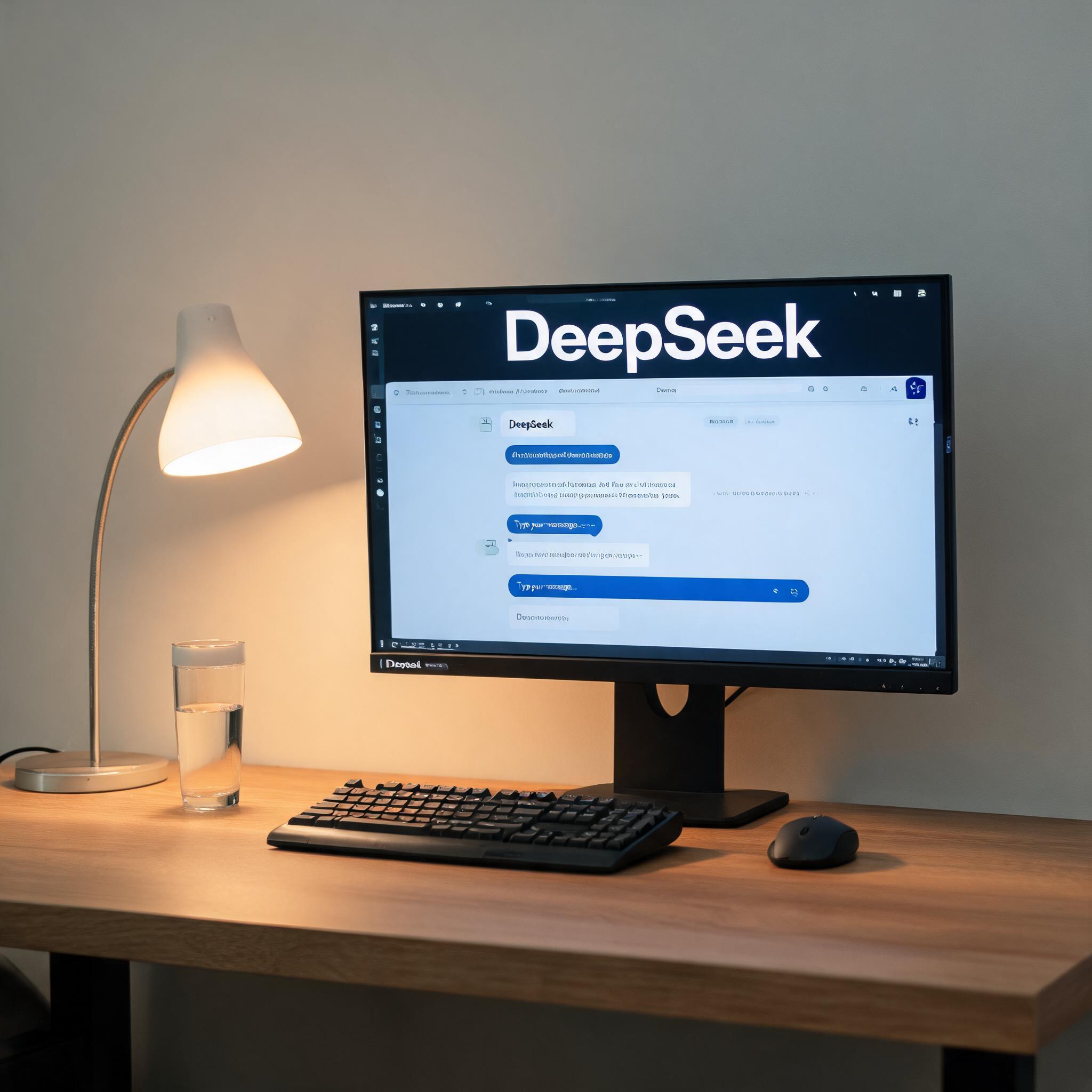 接下来就是具体的部署步骤,这也是本地部署 DeepSeek 模型配置教程的核心内容。第一步,用Git克隆官方的部署仓库,打开命令行输入指定指令就能完成,我当时花了大概5分钟拉取代码。第二步,创建并激活Python虚拟环境,避免和本地其他Python项目的依赖包冲突,这个步骤大概1分钟就能完成。第三步,安装所需的依赖包,按照仓库里的requirements.txt文件执行安装指令,注意要选择适配本地显卡的PyTorch版本,我用RTX 3090时选的是CUDA 11.7版本,安装过程大概10分钟。第四步,把下载好的模型文件放到指定目录,然后修改配置文件里的模型路径,最后运行启动脚本,等待12分钟就能看到模型加载完成的提示,这时就能通过本地接口调用DeepSeek了。
在操作过程中,有几个细节要留意,能帮你避开本地部署 DeepSeek 模型配置教程里的常见坑。比如下载模型文件时,建议用迅雷或者IDM这类多线程下载工具,我一开始用浏览器直接下载,13GB的文件花了2小时还没完成,换用多线程工具后只用了20分钟。还有如果显卡显存不足,可以用4bit量化压缩,能把显存占用降到4GB左右,虽然生成内容的细节会稍微减少,但日常使用基本不受影响。另外,启动模型后如果出现卡顿,不妨关闭后台的其他大型软件,比如视频剪辑工具或者游戏,能释放更多内存和显存资源,我之前就是因为开着PS,导致模型响应速度变慢了30%。
接下来就是具体的部署步骤,这也是本地部署 DeepSeek 模型配置教程的核心内容。第一步,用Git克隆官方的部署仓库,打开命令行输入指定指令就能完成,我当时花了大概5分钟拉取代码。第二步,创建并激活Python虚拟环境,避免和本地其他Python项目的依赖包冲突,这个步骤大概1分钟就能完成。第三步,安装所需的依赖包,按照仓库里的requirements.txt文件执行安装指令,注意要选择适配本地显卡的PyTorch版本,我用RTX 3090时选的是CUDA 11.7版本,安装过程大概10分钟。第四步,把下载好的模型文件放到指定目录,然后修改配置文件里的模型路径,最后运行启动脚本,等待12分钟就能看到模型加载完成的提示,这时就能通过本地接口调用DeepSeek了。
在操作过程中,有几个细节要留意,能帮你避开本地部署 DeepSeek 模型配置教程里的常见坑。比如下载模型文件时,建议用迅雷或者IDM这类多线程下载工具,我一开始用浏览器直接下载,13GB的文件花了2小时还没完成,换用多线程工具后只用了20分钟。还有如果显卡显存不足,可以用4bit量化压缩,能把显存占用降到4GB左右,虽然生成内容的细节会稍微减少,但日常使用基本不受影响。另外,启动模型后如果出现卡顿,不妨关闭后台的其他大型软件,比如视频剪辑工具或者游戏,能释放更多内存和显存资源,我之前就是因为开着PS,导致模型响应速度变慢了30%。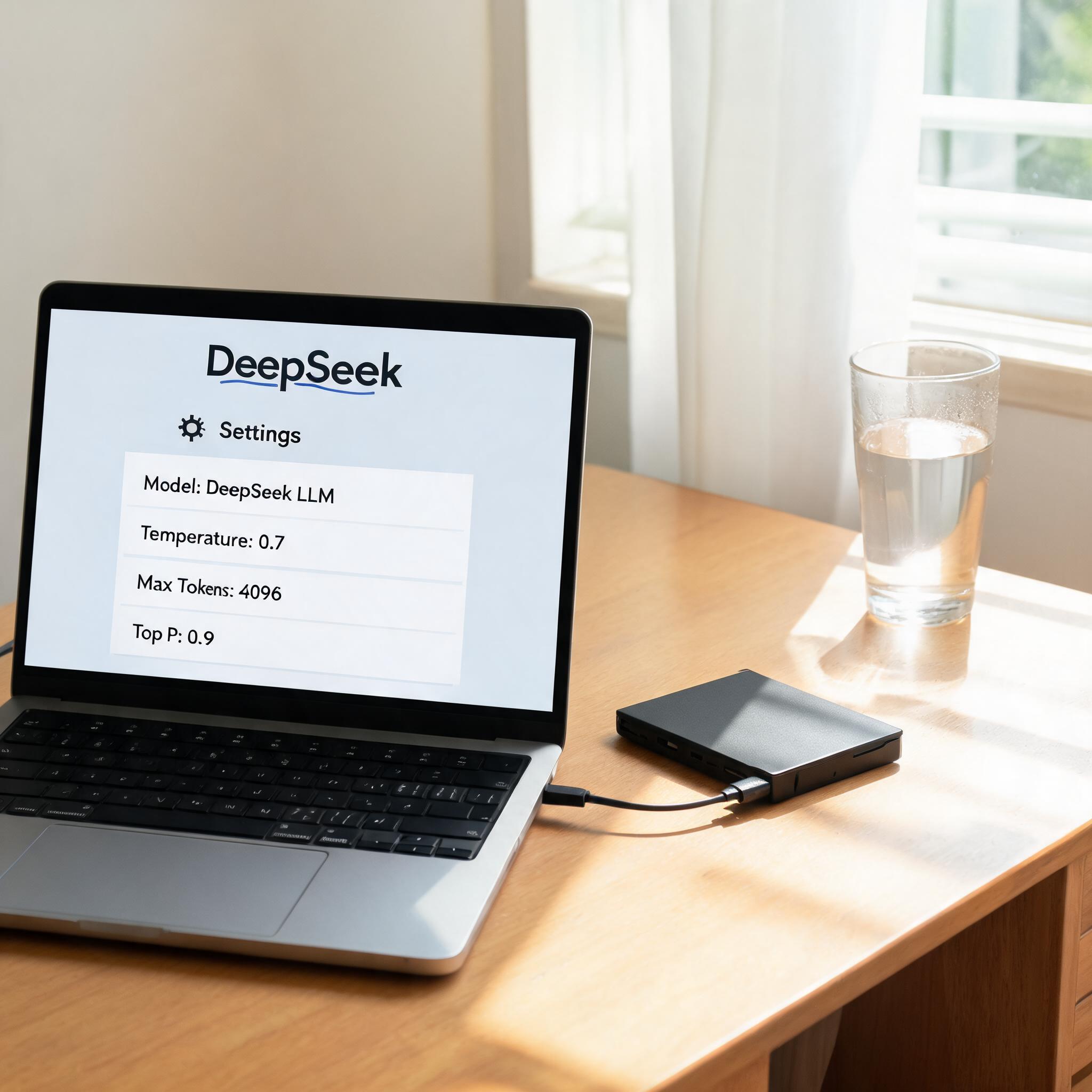 总的来说,本地部署 DeepSeek 模型配置教程并没有想象中复杂,只要硬件达标、步骤正确,就能顺利完成部署。我现在每天都会用本地部署的DeepSeek处理工作文档,不仅不用再担心云端的调用限制,数据也完全保存在自己的电脑里,安全感拉满。如果你也有离线使用AI模型的需求,不妨按照这个教程试试,要是遇到问题可以看看官方文档的FAQ,或者在社区里找其他用户的解决方案,相信你也能很快拥有自己的本地AI助手。
接下来就是具体的部署步骤,这也是本地部署 DeepSeek 模型配置教程的核心内容。第一步,用Git克隆官方的部署仓库,打开命令行输入指定指令就能完成,我当时花了大概5分钟拉取代码。第二步,创建并激活Python虚拟环境,避免和本地其他Python项目的依赖包冲突,这个步骤大概1分钟就能完成。第三步,安装所需的依赖包,按照仓库里的requirements.txt文件执行安装指令,注意要选择适配本地显卡的PyTorch版本,我用RTX 3090时选的是CUDA 11.7版本,安装过程大概10分钟。第四步,把下载好的模型文件放到指定目录,然后修改配置文件里的模型路径,最后运行启动脚本,等待12分钟就能看到模型加载完成的提示,这时就能通过本地接口调用DeepSeek了。
在操作过程中,有几个细节要留意,能帮你避开本地部署 DeepSeek 模型配置教程里的常见坑。比如下载模型文件时,建议用迅雷或者IDM这类多线程下载工具,我一开始用浏览器直接下载,13GB的文件花了2小时还没完成,换用多线程工具后只用了20分钟。还有如果显卡显存不足,可以用4bit量化压缩,能把显存占用降到4GB左右,虽然生成内容的细节会稍微减少,但日常使用基本不受影响。另外,启动模型后如果出现卡顿,不妨关闭后台的其他大型软件,比如视频剪辑工具或者游戏,能释放更多内存和显存资源,我之前就是因为开着PS,导致模型响应速度变慢了30%。
总的来说,本地部署 DeepSeek 模型配置教程并没有想象中复杂,只要硬件达标、步骤正确,就能顺利完成部署。我现在每天都会用本地部署的DeepSeek处理工作文档,不仅不用再担心云端的调用限制,数据也完全保存在自己的电脑里,安全感拉满。如果你也有离线使用AI模型的需求,不妨按照这个教程试试,要是遇到问题可以看看官方文档的FAQ,或者在社区里找其他用户的解决方案,相信你也能很快拥有自己的本地AI助手。
相关文章推荐:
下一篇:深度推理思考完整教程