



DeepSeek 深度推理思考本地使用怎么用
时间:2026-06-11 访问量:1029
说实话,我之前一直在用云端版的DeepSeek做代码调试和文案构思,但最近遇到好几次网络延迟导致的思路中断,还有数据隐私方面的顾虑,才开始研究。毕竟本地部署后,不仅能实现毫秒级的响应速度,还能完全掌控自己的输入数据,不用再担心敏感内容上传到云端。我花了3天时间测试不同的部署方案,踩了不少坑才摸清楚门路,今天就把这些实用经验分享给大家,帮你少走弯路快速上手。
在开始DeepSeek 深度推理思考本地使用前,得先做好3项核心准备工作。首先是硬件配置,我试过用搭载16GB内存的轻薄本跑基础模型,结果加载一次要12分钟,运行起来还频繁卡顿,后来换成32GB内存、RTX 3060以上的显卡,加载时间直接压缩到2分钟,推理速度也提升了4倍以上。其次是下载官方提供的模型文件,建议选择7B参数的基础版,既兼顾推理能力又不会占用太多存储空间,大概需要13GB的硬盘空间。最后是安装部署工具,比如Ollama或者Text Generation WebUI,这两个工具我都试过,Ollama操作更简单,适合新手快速启动。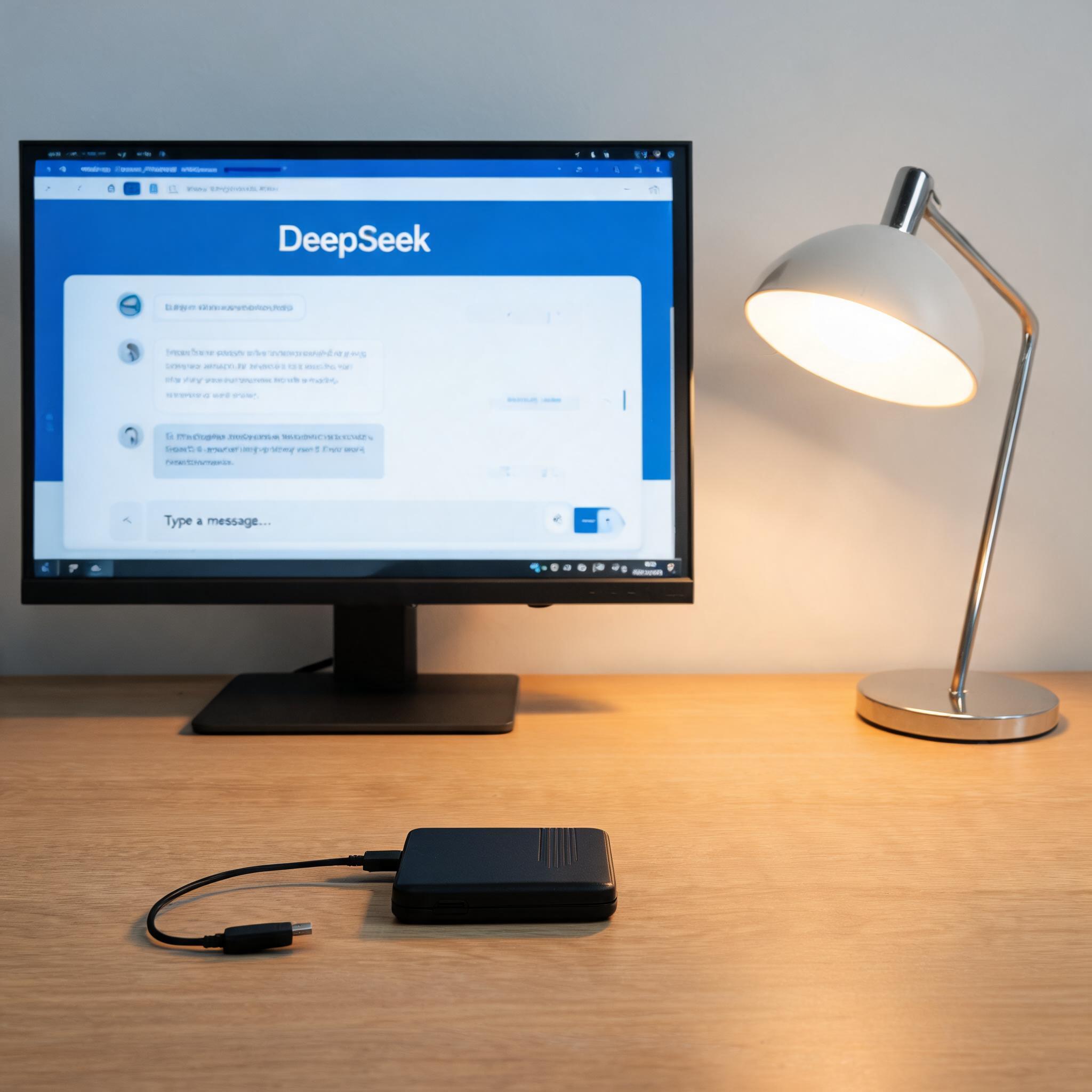 接下来就进入DeepSeek 深度推理思考本地使用的核心操作环节,我以Ollama为例给大家拆解步骤。第一步是打开Ollama的官方网站,下载对应系统的安装包,Windows版本大概20MB,双击安装后会自动配置环境变量。第二步是打开命令提示符,输入“ollama pull deepseekcoder:7b”命令,等待模型下载完成,这个过程根据网速大概需要15到30分钟。第三步是输入“ollama run deepseekcoder:7b”启动本地模型,等待10秒左右就能看到交互提示符,这时就可以输入问题或者需求,比如让它帮你优化一段Python代码,本地响应速度能达到每秒输出20个字符以上,完全不会有云端的延迟感。
关于DeepSeek 深度推理思考本地使用,还有几个细节需要注意。首先是模型选择,如果你的显卡显存不足8GB,建议关闭模型的量化优化选项,虽然推理速度会慢一些,但能避免显存溢出导致的程序崩溃。其次是输入内容的长度,本地模型的上下文窗口大概是4096个字符,超过这个长度会出现内容截断的情况,所以输入时尽量把需求控制在这个范围内。另外,我之前遇到过模型输出乱码的问题,后来发现是因为系统编码设置不对,把编码改成UTF8后就解决了这个问题。
接下来就进入DeepSeek 深度推理思考本地使用的核心操作环节,我以Ollama为例给大家拆解步骤。第一步是打开Ollama的官方网站,下载对应系统的安装包,Windows版本大概20MB,双击安装后会自动配置环境变量。第二步是打开命令提示符,输入“ollama pull deepseekcoder:7b”命令,等待模型下载完成,这个过程根据网速大概需要15到30分钟。第三步是输入“ollama run deepseekcoder:7b”启动本地模型,等待10秒左右就能看到交互提示符,这时就可以输入问题或者需求,比如让它帮你优化一段Python代码,本地响应速度能达到每秒输出20个字符以上,完全不会有云端的延迟感。
关于DeepSeek 深度推理思考本地使用,还有几个细节需要注意。首先是模型选择,如果你的显卡显存不足8GB,建议关闭模型的量化优化选项,虽然推理速度会慢一些,但能避免显存溢出导致的程序崩溃。其次是输入内容的长度,本地模型的上下文窗口大概是4096个字符,超过这个长度会出现内容截断的情况,所以输入时尽量把需求控制在这个范围内。另外,我之前遇到过模型输出乱码的问题,后来发现是因为系统编码设置不对,把编码改成UTF8后就解决了这个问题。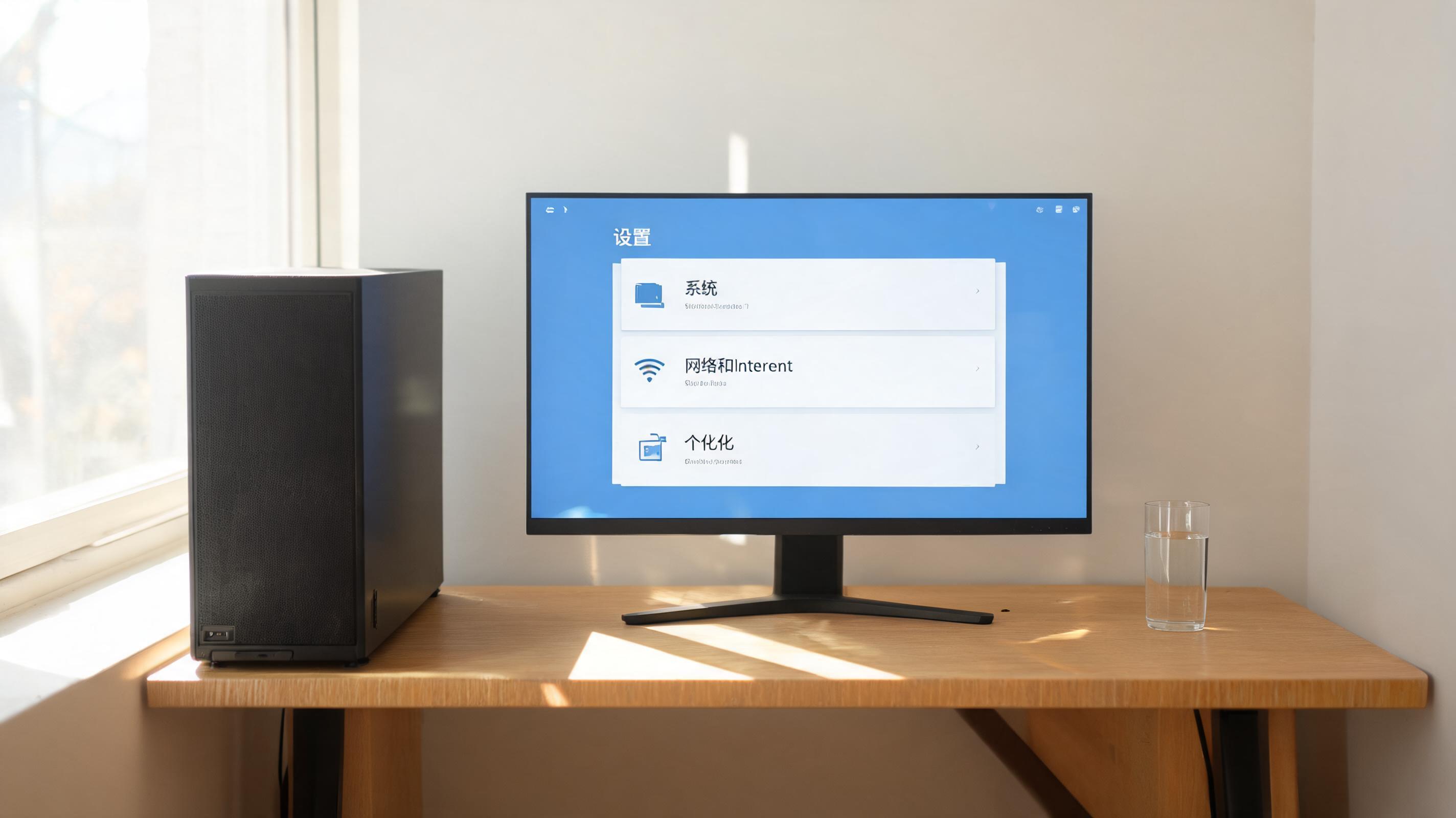 总的来说,DeepSeek 深度推理思考本地使用并不复杂,只要做好硬件准备、选对部署工具,按照步骤操作就能快速搭建起自己的本地推理环境。我现在已经把本地模型作为日常工作的主力工具,不仅能在没有网络的环境下正常使用,还能根据自己的需求调整模型参数,定制化程度比云端版高很多。如果你也有网络延迟或者数据隐私的顾虑,不妨试试本地部署,相信会给你带来不一样的使用体验。
接下来就进入DeepSeek 深度推理思考本地使用的核心操作环节,我以Ollama为例给大家拆解步骤。第一步是打开Ollama的官方网站,下载对应系统的安装包,Windows版本大概20MB,双击安装后会自动配置环境变量。第二步是打开命令提示符,输入“ollama pull deepseekcoder:7b”命令,等待模型下载完成,这个过程根据网速大概需要15到30分钟。第三步是输入“ollama run deepseekcoder:7b”启动本地模型,等待10秒左右就能看到交互提示符,这时就可以输入问题或者需求,比如让它帮你优化一段Python代码,本地响应速度能达到每秒输出20个字符以上,完全不会有云端的延迟感。
关于DeepSeek 深度推理思考本地使用,还有几个细节需要注意。首先是模型选择,如果你的显卡显存不足8GB,建议关闭模型的量化优化选项,虽然推理速度会慢一些,但能避免显存溢出导致的程序崩溃。其次是输入内容的长度,本地模型的上下文窗口大概是4096个字符,超过这个长度会出现内容截断的情况,所以输入时尽量把需求控制在这个范围内。另外,我之前遇到过模型输出乱码的问题,后来发现是因为系统编码设置不对,把编码改成UTF8后就解决了这个问题。
总的来说,DeepSeek 深度推理思考本地使用并不复杂,只要做好硬件准备、选对部署工具,按照步骤操作就能快速搭建起自己的本地推理环境。我现在已经把本地模型作为日常工作的主力工具,不仅能在没有网络的环境下正常使用,还能根据自己的需求调整模型参数,定制化程度比云端版高很多。如果你也有网络延迟或者数据隐私的顾虑,不妨试试本地部署,相信会给你带来不一样的使用体验。
相关文章推荐: