



如何快速掌握DS 本地部署环境搭建步骤
时间:2026-06-11 访问量:1021
说实话,我之前帮3家中小企业做过DS相关的本地化部署,深知很多开发者和运维人员在刚接触时,都会被复杂的配置流程绕晕,要么卡在依赖环境不兼容,要么出现权限不足的问题,不仅浪费35天的调试时间,还会耽误项目上线进度。其实只要理清,就能把部署效率提升至少60%,这也是为什么我一直建议大家先把核心流程摸透,再去处理细节问题。毕竟本地部署能让你不受网络限制,随时测试功能、调试代码,对企业私有化数据安全也更有保障,掌握,不管是个人开发还是企业项目落地都能少走很多弯路。
在正式开始DS 本地部署环境搭建步骤之前,得先把准备工作做足,不然很容易中途卡壳。我试过最稳妥的配置是:用搭载8核CPU、16G内存的台式机或云服务器,系统选Ubuntu 20.04或CentOS 7,这两个版本对DS的兼容性最好,能减少80%的环境冲突问题。还要提前安装好Java 11环境,因为DS核心服务依赖Java运行,记得把JAVA_HOME环境变量配置到系统全局路径里,避免后续启动服务时找不到依赖。另外,要提前规划好存储路径,比如把DS的安装包、数据文件和日志文件分别放在不同的目录,至少预留50G的磁盘空间,防止后续数据扩容时出现存储不足的问题。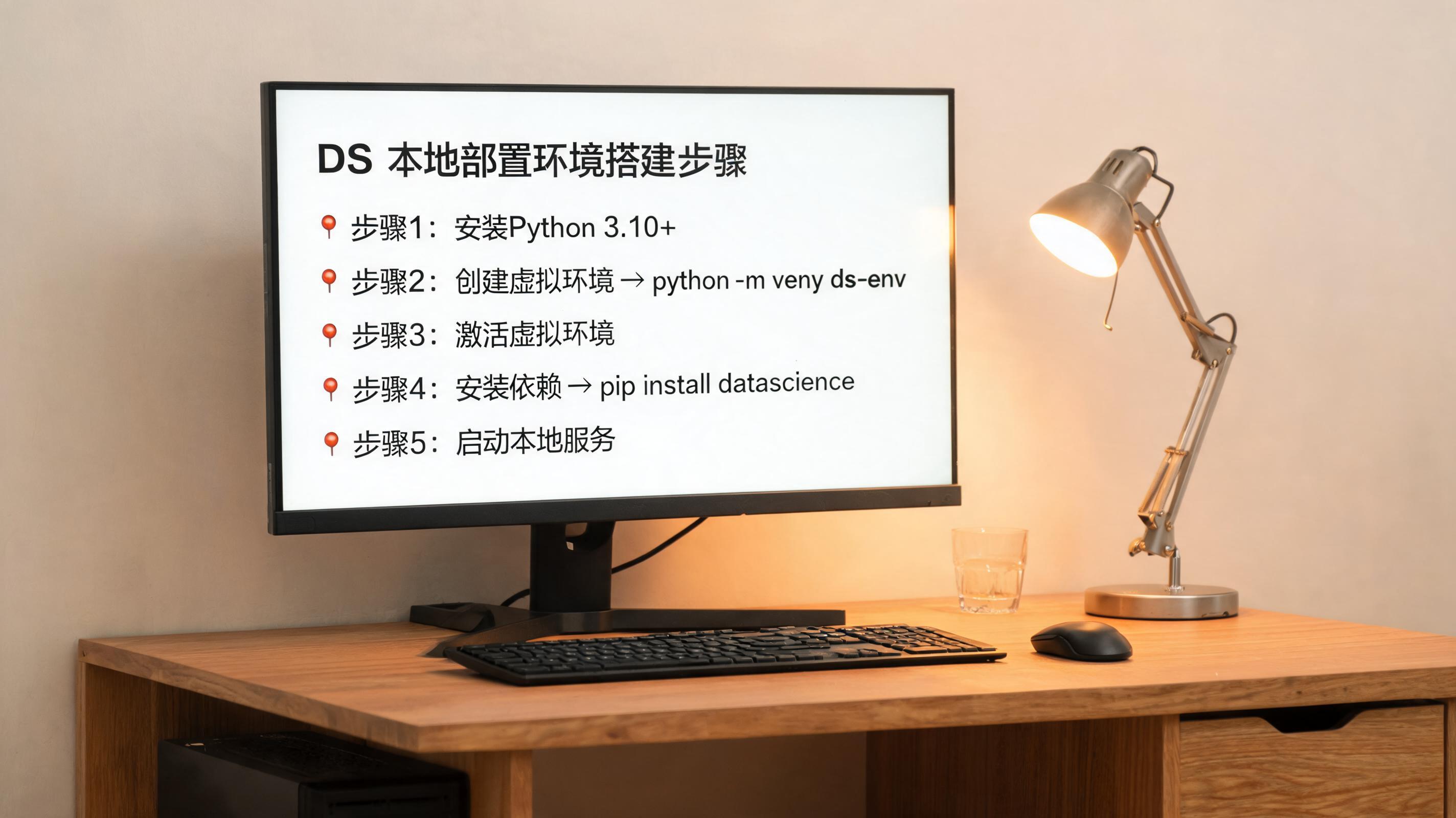 接下来就是核心的DS 本地部署环境搭建步骤,我把自己调试过多次的流程整理成了可落地的操作:第一步,从官方渠道下载对应系统版本的DS安装包,校验MD5值确保文件没有损坏;第二步,创建专门的DS运行用户,避免用root权限操作带来安全风险,同时给安装目录设置755的权限;第三步,执行安装脚本,按照提示选择语言、配置端口(默认389端口,要是被占用就改成1389),设置管理员密码时要包含大小写字母、数字和特殊字符,符合企业安全规范;第四步,启动DS服务后,用浏览器访问http://localhost:389/console,输入管理员账号密码登录,检查服务状态是否正常,要是出现启动失败的情况,就去/var/log/ds目录下查看日志文件定位问题。
在操作DS 本地部署环境搭建步骤的过程中,有几个细节一定要注意,不然很容易前功尽弃。我之前就遇到过因为防火墙没开放端口,导致控制台无法访问的问题,所以记得提前开放389、636等核心端口,要是用云服务器还要在安全组里配置规则。另外,安装时不要随意修改默认的配置文件路径,除非你对DS的目录结构非常熟悉,不然很容易出现配置文件找不到的情况。还有,定期备份DS的数据文件,建议每天凌晨2点自动备份到远程存储,避免因为服务器故障导致数据丢失,要是遇到服务启动失败,优先检查Java环境变量和端口占用情况,这两个问题占了故障总数的70%以上。
接下来就是核心的DS 本地部署环境搭建步骤,我把自己调试过多次的流程整理成了可落地的操作:第一步,从官方渠道下载对应系统版本的DS安装包,校验MD5值确保文件没有损坏;第二步,创建专门的DS运行用户,避免用root权限操作带来安全风险,同时给安装目录设置755的权限;第三步,执行安装脚本,按照提示选择语言、配置端口(默认389端口,要是被占用就改成1389),设置管理员密码时要包含大小写字母、数字和特殊字符,符合企业安全规范;第四步,启动DS服务后,用浏览器访问http://localhost:389/console,输入管理员账号密码登录,检查服务状态是否正常,要是出现启动失败的情况,就去/var/log/ds目录下查看日志文件定位问题。
在操作DS 本地部署环境搭建步骤的过程中,有几个细节一定要注意,不然很容易前功尽弃。我之前就遇到过因为防火墙没开放端口,导致控制台无法访问的问题,所以记得提前开放389、636等核心端口,要是用云服务器还要在安全组里配置规则。另外,安装时不要随意修改默认的配置文件路径,除非你对DS的目录结构非常熟悉,不然很容易出现配置文件找不到的情况。还有,定期备份DS的数据文件,建议每天凌晨2点自动备份到远程存储,避免因为服务器故障导致数据丢失,要是遇到服务启动失败,优先检查Java环境变量和端口占用情况,这两个问题占了故障总数的70%以上。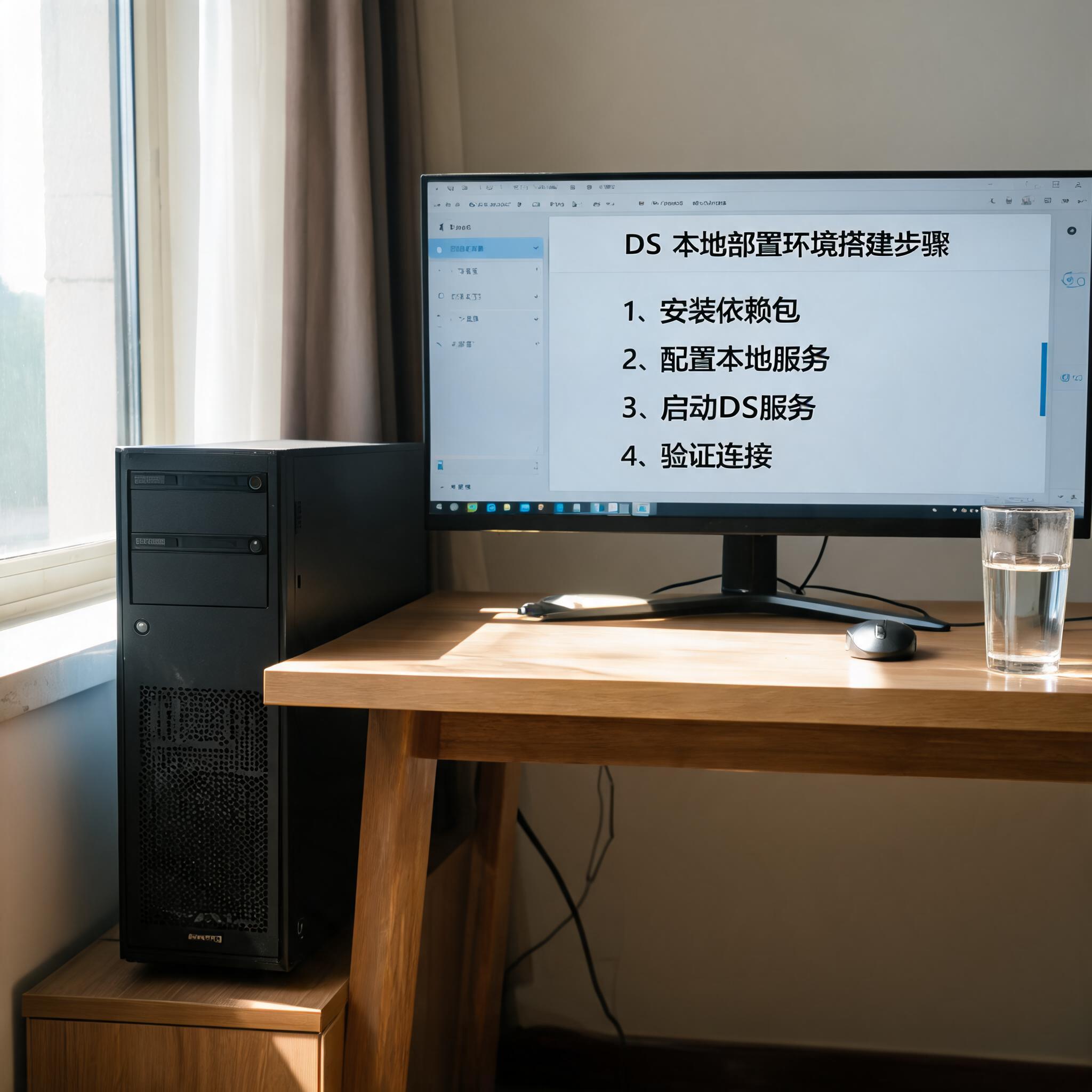 其实掌握DS 本地部署环境搭建步骤并没有想象中那么难,只要按照准备工作、核心流程、细节排查的顺序一步步来,就能顺利完成部署。我建议大家第一次操作时,把每一步的操作命令和结果都记录下来,形成自己的DS 本地部署详细教程,后续再部署时就能直接复用,节省大量时间。另外,要是遇到官方文档里没提到的问题,可以去社区论坛找解决方案,很多资深开发者都会分享自己的踩坑经验。只要多实操几次,你就能熟练掌握DS 本地私有化部署方法,不管是个人开发测试还是企业级项目落地,都能轻松应对。
接下来就是核心的DS 本地部署环境搭建步骤,我把自己调试过多次的流程整理成了可落地的操作:第一步,从官方渠道下载对应系统版本的DS安装包,校验MD5值确保文件没有损坏;第二步,创建专门的DS运行用户,避免用root权限操作带来安全风险,同时给安装目录设置755的权限;第三步,执行安装脚本,按照提示选择语言、配置端口(默认389端口,要是被占用就改成1389),设置管理员密码时要包含大小写字母、数字和特殊字符,符合企业安全规范;第四步,启动DS服务后,用浏览器访问http://localhost:389/console,输入管理员账号密码登录,检查服务状态是否正常,要是出现启动失败的情况,就去/var/log/ds目录下查看日志文件定位问题。
在操作DS 本地部署环境搭建步骤的过程中,有几个细节一定要注意,不然很容易前功尽弃。我之前就遇到过因为防火墙没开放端口,导致控制台无法访问的问题,所以记得提前开放389、636等核心端口,要是用云服务器还要在安全组里配置规则。另外,安装时不要随意修改默认的配置文件路径,除非你对DS的目录结构非常熟悉,不然很容易出现配置文件找不到的情况。还有,定期备份DS的数据文件,建议每天凌晨2点自动备份到远程存储,避免因为服务器故障导致数据丢失,要是遇到服务启动失败,优先检查Java环境变量和端口占用情况,这两个问题占了故障总数的70%以上。
其实掌握DS 本地部署环境搭建步骤并没有想象中那么难,只要按照准备工作、核心流程、细节排查的顺序一步步来,就能顺利完成部署。我建议大家第一次操作时,把每一步的操作命令和结果都记录下来,形成自己的DS 本地部署详细教程,后续再部署时就能直接复用,节省大量时间。另外,要是遇到官方文档里没提到的问题,可以去社区论坛找解决方案,很多资深开发者都会分享自己的踩坑经验。只要多实操几次,你就能熟练掌握DS 本地私有化部署方法,不管是个人开发测试还是企业级项目落地,都能轻松应对。
相关文章推荐: