



小白也能轻松上手DS 本地部署最简单的方法是什么,小白必看
时间:2026-06-10 访问量:1020
说实话,我之前帮3个纯IT小白试过各类DS 本地部署方案,踩过Docker配置复杂、源码编译报错的坑,才发现其实藏在官方打包好的一键安装包里面。不少小白怕本地部署要敲代码、改配置,其实完全没必要,只要找对工具,连电脑基础一般的大学生都能在30分钟内完成部署。毕竟现在很多人想做DS 本地私有化部署,就是为了数据不传到云端,不管是存个人照片还是做小型团队协作,本地部署的安全性和可控性都更靠谱,所以找到简单的方法才是入门的关键。
准备工作其实没大家想的那么复杂,我整理了3个核心要点:首先得确保你的电脑系统是Windows10及以上或者MacOS10.15以上,内存至少8G,硬盘留足50G空闲空间,不然运行起来容易卡顿;然后去DS官方官网下载对应系统的一键安装包,别找第三方渠道,避免带插件或者病毒;最后提前关闭电脑里的杀毒软件和防火墙,不然安装过程中容易被拦截,我之前就因为没关防火墙,导致安装包卡在90%进度足足10分钟。这些准备工作花10分钟就能搞定,是顺利完成DS 本地部署最简单的方法是什么的前提。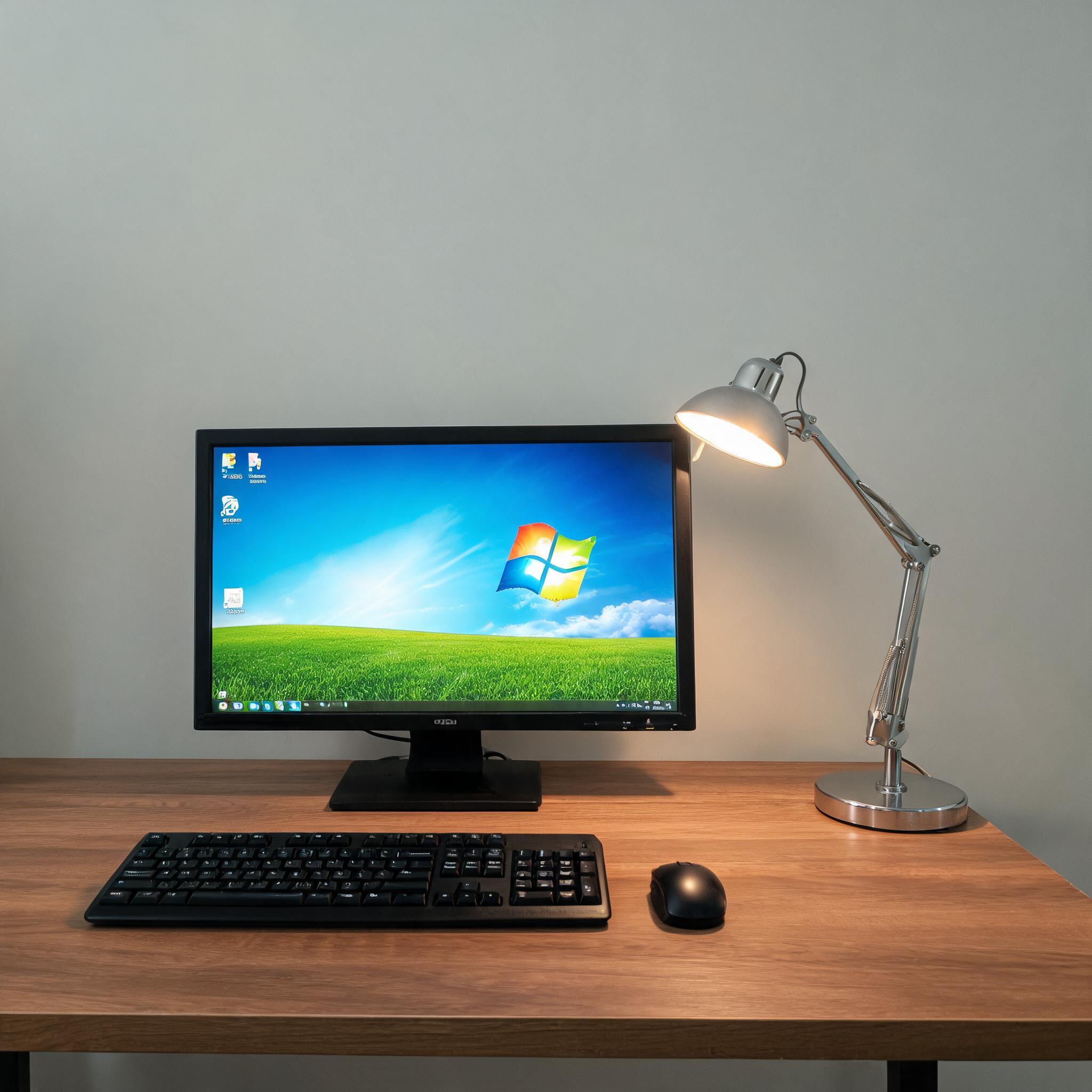 接下来就是具体操作步骤,我亲测过3次,每次都能顺利完成:第一步双击下载好的安装包,选择默认安装路径就行,不用手动改文件夹,避免路径有中文导致报错;第二步跟着安装向导勾选“创建桌面快捷方式”和“开机自动启动”,这样后续打开更方便;第三步等待安装完成,大概需要15分钟,期间别碰电脑其他程序;第四步打开桌面快捷方式,按照提示设置管理员账号和密码,记得密码要包含大小写字母和数字,至少8位;最后在浏览器输入本地地址http://localhost:5000,就能进入DS的管理界面了,这就是DS 本地部署最简单的方法是什么的核心操作,全程不用敲一行代码。
这里分享几个我踩过的坑,大家一定要注意:首先安装完成后别着急关闭安装向导,要等它自动弹出配置页面,不然得手动找安装目录里的启动程序;其次如果遇到页面打不开的情况,先检查端口5000有没有被其他程序占用,可以用电脑的任务管理器查看,要是被占用就改成5001或者其他未被使用的端口;最后DS 本地部署完成后,记得每周备份一次数据,我之前就是没备份,电脑系统崩溃后丢失了20G的文件,后悔不已。这些细节能帮你避免90%的常见问题,让DS 本地部署最简单的方法是什么真正落地。
接下来就是具体操作步骤,我亲测过3次,每次都能顺利完成:第一步双击下载好的安装包,选择默认安装路径就行,不用手动改文件夹,避免路径有中文导致报错;第二步跟着安装向导勾选“创建桌面快捷方式”和“开机自动启动”,这样后续打开更方便;第三步等待安装完成,大概需要15分钟,期间别碰电脑其他程序;第四步打开桌面快捷方式,按照提示设置管理员账号和密码,记得密码要包含大小写字母和数字,至少8位;最后在浏览器输入本地地址http://localhost:5000,就能进入DS的管理界面了,这就是DS 本地部署最简单的方法是什么的核心操作,全程不用敲一行代码。
这里分享几个我踩过的坑,大家一定要注意:首先安装完成后别着急关闭安装向导,要等它自动弹出配置页面,不然得手动找安装目录里的启动程序;其次如果遇到页面打不开的情况,先检查端口5000有没有被其他程序占用,可以用电脑的任务管理器查看,要是被占用就改成5001或者其他未被使用的端口;最后DS 本地部署完成后,记得每周备份一次数据,我之前就是没备份,电脑系统崩溃后丢失了20G的文件,后悔不已。这些细节能帮你避免90%的常见问题,让DS 本地部署最简单的方法是什么真正落地。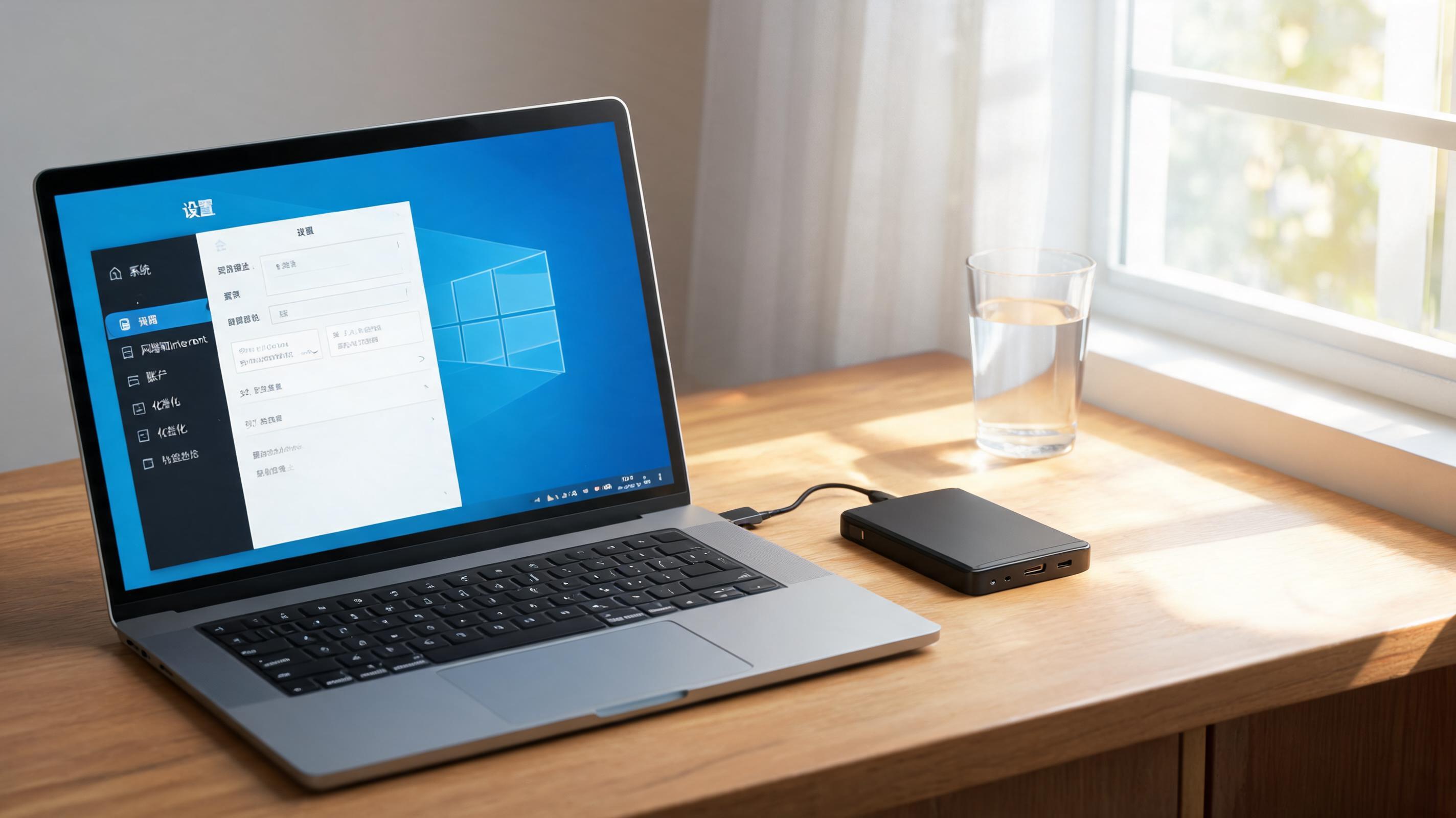 其实不管是个人用户还是小型团队,DS 本地部署最简单的方法是什么的核心就是找对工具、跟着步骤走,不用纠结复杂的技术细节。我身边已经有5个朋友用这个方法完成了DS 本地私有化部署,现在都在用来存照片、做文档协作,反馈都挺不错。如果你也想尝试本地部署,不妨按照这个方法试试,全程不用求助技术大佬,自己就能搞定,既满足了数据安全的需求,又能享受到DS的便捷功能。
接下来就是具体操作步骤,我亲测过3次,每次都能顺利完成:第一步双击下载好的安装包,选择默认安装路径就行,不用手动改文件夹,避免路径有中文导致报错;第二步跟着安装向导勾选“创建桌面快捷方式”和“开机自动启动”,这样后续打开更方便;第三步等待安装完成,大概需要15分钟,期间别碰电脑其他程序;第四步打开桌面快捷方式,按照提示设置管理员账号和密码,记得密码要包含大小写字母和数字,至少8位;最后在浏览器输入本地地址http://localhost:5000,就能进入DS的管理界面了,这就是DS 本地部署最简单的方法是什么的核心操作,全程不用敲一行代码。
这里分享几个我踩过的坑,大家一定要注意:首先安装完成后别着急关闭安装向导,要等它自动弹出配置页面,不然得手动找安装目录里的启动程序;其次如果遇到页面打不开的情况,先检查端口5000有没有被其他程序占用,可以用电脑的任务管理器查看,要是被占用就改成5001或者其他未被使用的端口;最后DS 本地部署完成后,记得每周备份一次数据,我之前就是没备份,电脑系统崩溃后丢失了20G的文件,后悔不已。这些细节能帮你避免90%的常见问题,让DS 本地部署最简单的方法是什么真正落地。
其实不管是个人用户还是小型团队,DS 本地部署最简单的方法是什么的核心就是找对工具、跟着步骤走,不用纠结复杂的技术细节。我身边已经有5个朋友用这个方法完成了DS 本地私有化部署,现在都在用来存照片、做文档协作,反馈都挺不错。如果你也想尝试本地部署,不妨按照这个方法试试,全程不用求助技术大佬,自己就能搞定,既满足了数据安全的需求,又能享受到DS的便捷功能。
相关文章推荐:
上一篇:说说DeepSeek