



快速了解AI 本地部署完整教程与工具
时间:2026-06-03 访问量:1019
说实话,我之前帮3家中小企业做过AI相关的部署方案,发现很多团队都在头疼数据安全和调用成本的问题——用公有云AI服务,核心数据要上传,每月动辄几千块的API调用费也吃不消,而刚好能解决这些痛点。本地部署不仅能把数据牢牢攥在自己手里,还能实现7×24小时无网络调用,像我之前给一家电商公司部署的AI客服模型,每月能省下近4000块的云服务费用,响应速度还提升了30%。不管是做AI对话模型的企业,还是想搭建私有AI服务的个人,掌握这套方法都能少走不少弯路。
准备AI 本地部署完整教程与工具的第一步,得先把硬件和基础环境搞定。硬件方面,至少得有一台带独立显卡的服务器,显存建议16G以上,我试过用8G显存跑7B参数的模型,不仅加载慢,还经常出现显存溢出的问题;如果是个人用户,用RTX 3090这类消费级显卡也能勉强支撑。系统推荐用Ubuntu 22.04,兼容性比Windows好太多,还要提前安装Python 3.10版本和CUDA 11.7驱动,这两个是运行大多数AI模型的基础。另外,得提前选好要部署的模型,比如开源的Llama 2、Qwen7B都是不错的选择,体积小性能还够用。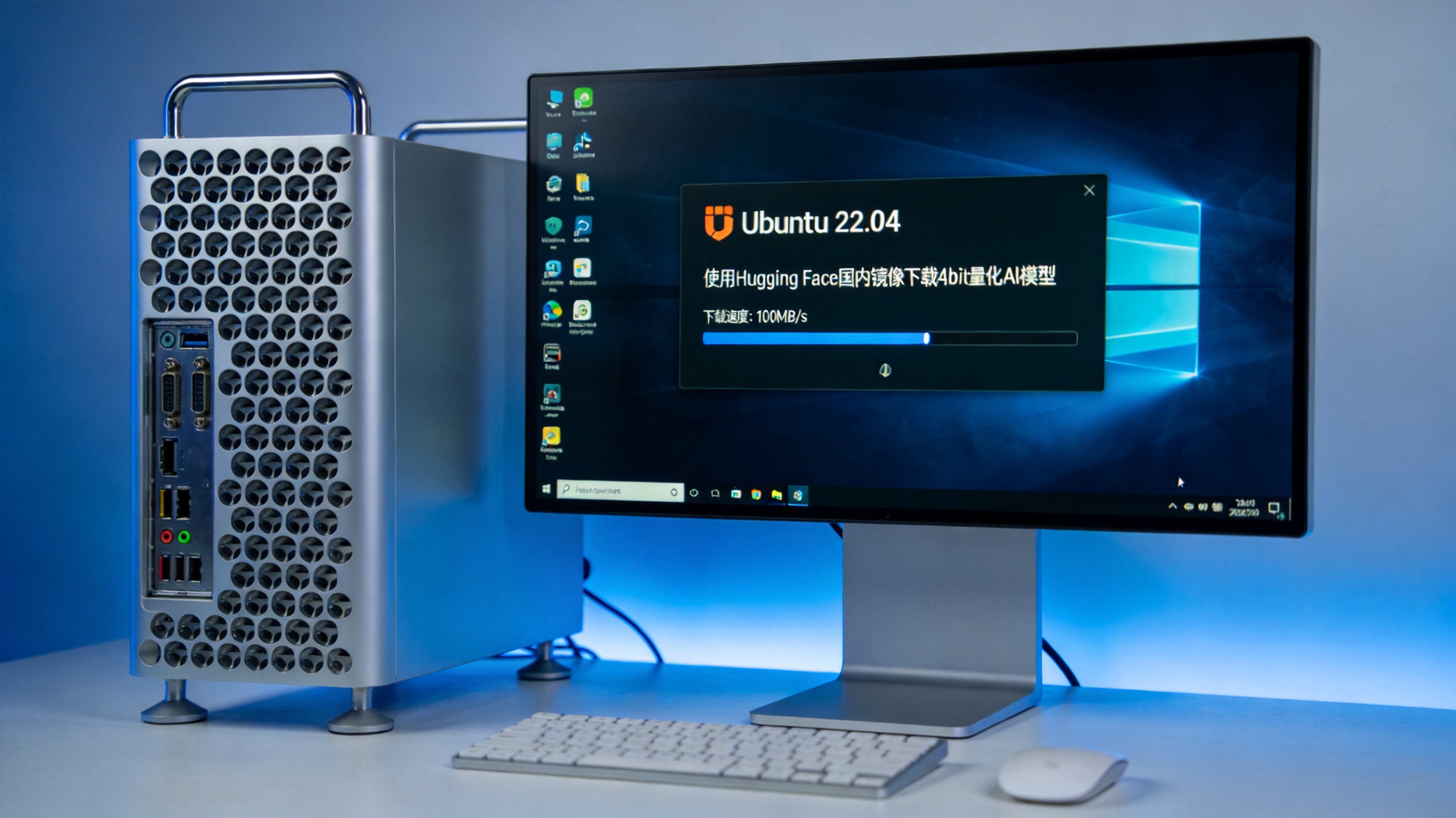 接下来就是AI 本地部署完整教程与工具的核心步骤,我给大家拆解成3个具体环节。首先是模型下载,用Hugging Face的transformers库就能直接拉取开源模型,记得选量化后的版本,比如4bit量化的模型体积能缩小70%,加载速度快一倍;然后是部署工具的选择,个人用户可以用Ollama,一键就能完成模型部署,命令行输入“ollama run qwen”就能启动对话,我测试过,整个过程不超过5分钟;企业用户更适合用FastAPI搭建API服务,把模型封装成接口后,就能和自己的业务系统对接,比如我之前给一家制造企业做的设备故障检测AI模型,就是用FastAPI部署后对接了他们的MES系统。最后是测试优化,用100条真实业务数据测试模型响应,调整温度参数控制输出的随机性,确保符合业务需求。
在操作AI 本地部署完整教程与工具的时候,有几个坑我得提醒大家避开。首先是显存不足的问题,如果服务器显存不够,别硬撑着跑大模型,用量化工具比如GPTQ把模型压缩到4bit甚至8bit,既能节省显存,性能损失也不到10%;然后是网络问题,下载模型的时候尽量用国内镜像源,不然几百G的模型可能要下载好几天,我之前用Hugging Face国内镜像,下载速度能达到100MB/s;还有就是模型的兼容性,有些模型需要特定的依赖库,部署前一定要看清楚官方文档,比如Llama 2需要提前申请访问权限,不然根本下载不了。另外,部署完成后要定期备份模型文件,避免服务器故障导致数据丢失。
接下来就是AI 本地部署完整教程与工具的核心步骤,我给大家拆解成3个具体环节。首先是模型下载,用Hugging Face的transformers库就能直接拉取开源模型,记得选量化后的版本,比如4bit量化的模型体积能缩小70%,加载速度快一倍;然后是部署工具的选择,个人用户可以用Ollama,一键就能完成模型部署,命令行输入“ollama run qwen”就能启动对话,我测试过,整个过程不超过5分钟;企业用户更适合用FastAPI搭建API服务,把模型封装成接口后,就能和自己的业务系统对接,比如我之前给一家制造企业做的设备故障检测AI模型,就是用FastAPI部署后对接了他们的MES系统。最后是测试优化,用100条真实业务数据测试模型响应,调整温度参数控制输出的随机性,确保符合业务需求。
在操作AI 本地部署完整教程与工具的时候,有几个坑我得提醒大家避开。首先是显存不足的问题,如果服务器显存不够,别硬撑着跑大模型,用量化工具比如GPTQ把模型压缩到4bit甚至8bit,既能节省显存,性能损失也不到10%;然后是网络问题,下载模型的时候尽量用国内镜像源,不然几百G的模型可能要下载好几天,我之前用Hugging Face国内镜像,下载速度能达到100MB/s;还有就是模型的兼容性,有些模型需要特定的依赖库,部署前一定要看清楚官方文档,比如Llama 2需要提前申请访问权限,不然根本下载不了。另外,部署完成后要定期备份模型文件,避免服务器故障导致数据丢失。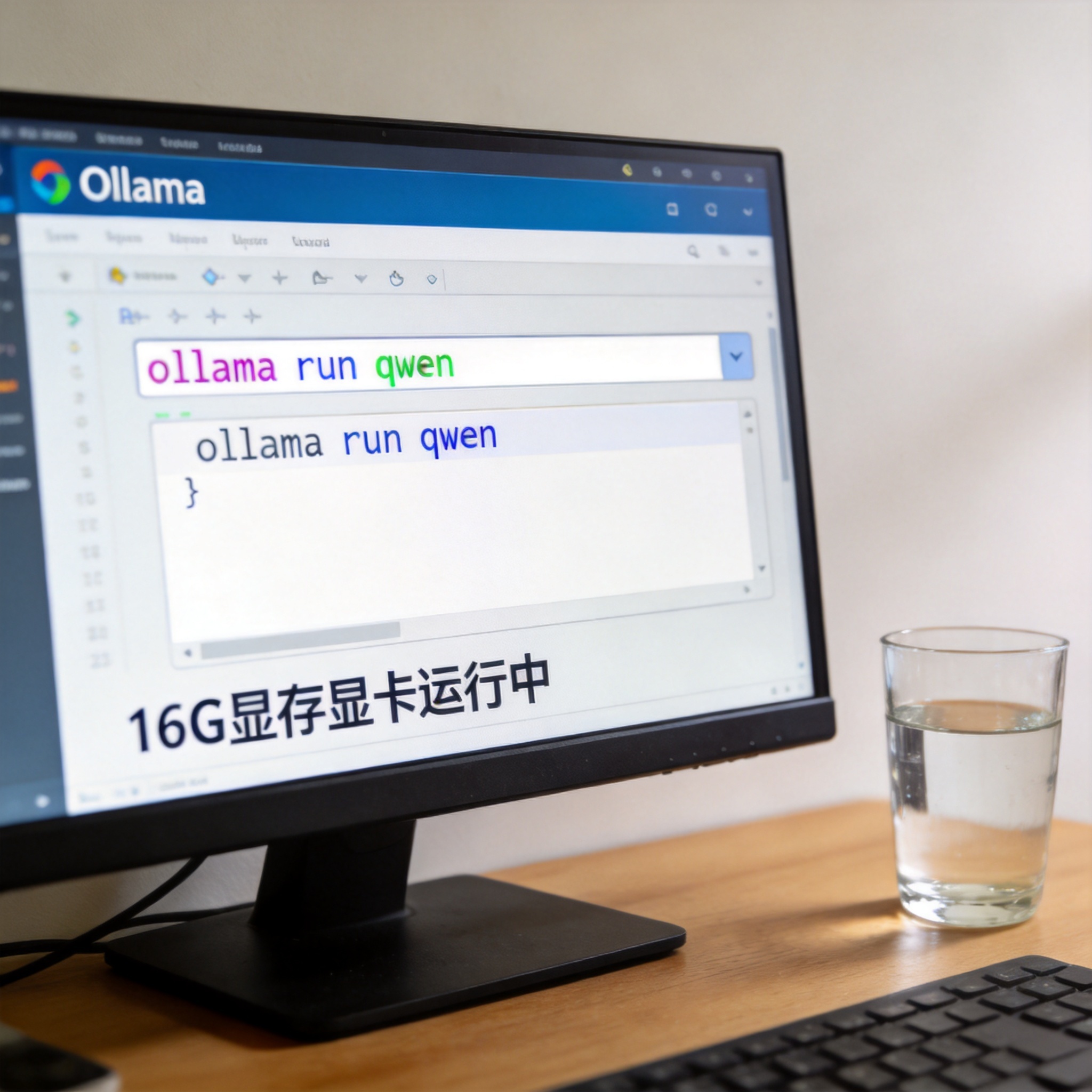 最后再聊聊AI 本地部署完整教程与工具的后续优化,其实部署完成只是第一步,后续还要根据业务需求不断调整。比如可以给模型添加微调数据,用自己的业务语料训练,让模型输出更贴合实际场景,我之前给一家教育公司部署的AI答疑模型,微调后准确率提升了25%;还可以搭建监控系统,实时查看模型的响应速度和资源占用率,确保服务器稳定运行。不管是个人用户还是企业团队,只要跟着这套教程一步步来,都能快速搭建起属于自己的私有AI服务,既安全又省钱。
接下来就是AI 本地部署完整教程与工具的核心步骤,我给大家拆解成3个具体环节。首先是模型下载,用Hugging Face的transformers库就能直接拉取开源模型,记得选量化后的版本,比如4bit量化的模型体积能缩小70%,加载速度快一倍;然后是部署工具的选择,个人用户可以用Ollama,一键就能完成模型部署,命令行输入“ollama run qwen”就能启动对话,我测试过,整个过程不超过5分钟;企业用户更适合用FastAPI搭建API服务,把模型封装成接口后,就能和自己的业务系统对接,比如我之前给一家制造企业做的设备故障检测AI模型,就是用FastAPI部署后对接了他们的MES系统。最后是测试优化,用100条真实业务数据测试模型响应,调整温度参数控制输出的随机性,确保符合业务需求。
在操作AI 本地部署完整教程与工具的时候,有几个坑我得提醒大家避开。首先是显存不足的问题,如果服务器显存不够,别硬撑着跑大模型,用量化工具比如GPTQ把模型压缩到4bit甚至8bit,既能节省显存,性能损失也不到10%;然后是网络问题,下载模型的时候尽量用国内镜像源,不然几百G的模型可能要下载好几天,我之前用Hugging Face国内镜像,下载速度能达到100MB/s;还有就是模型的兼容性,有些模型需要特定的依赖库,部署前一定要看清楚官方文档,比如Llama 2需要提前申请访问权限,不然根本下载不了。另外,部署完成后要定期备份模型文件,避免服务器故障导致数据丢失。
最后再聊聊AI 本地部署完整教程与工具的后续优化,其实部署完成只是第一步,后续还要根据业务需求不断调整。比如可以给模型添加微调数据,用自己的业务语料训练,让模型输出更贴合实际场景,我之前给一家教育公司部署的AI答疑模型,微调后准确率提升了25%;还可以搭建监控系统,实时查看模型的响应速度和资源占用率,确保服务器稳定运行。不管是个人用户还是企业团队,只要跟着这套教程一步步来,都能快速搭建起属于自己的私有AI服务,既安全又省钱。
相关文章推荐: