



小白也能轻松上手DS 本地部署详细教程,小白必看
时间:2026-06-01 访问量:1019
说实话,我之前帮朋友折腾过好几次DS本地部署,发现很多小白一听到“部署”就犯怵,总觉得这是专业程序员才能搞定的事,但其实只要找对方法,零基础也能顺利完成。现在不少人都担心云端数据的安全性,想要把DS服务放在自己的电脑上,既不用担心数据泄露,还能随时调整配置,这时候一份靠谱的就格外重要。我之前帮一位完全不懂代码的朋友,用了不到2小时就完成了部署,他到现在还在夸这个方法简单,今天就把这份亲测有效的经验分享给大家,让小白也能轻松搞定DS本地私有化部署。
说到DS 本地部署详细教程,开始部署前,得先做好3项准备工作,我试过好几次,这些准备能帮你避开80%的坑。首先是硬件,普通的家用台式机或者笔记本就行,只要CPU是酷睿i3以上、内存8G以上、硬盘剩余空间不少于50G,就能流畅运行DS服务;其次是系统,Windows10及以上版本或者MacOS10.15以上版本都可以,我个人更推荐Windows系统,操作起来更顺手;最后是工具,我常用的是一款开源的DS本地电脑部署工具,不用复杂的命令行,图形化界面就能完成配置,新手完全不用怕出错。这些准备工作大概花10分钟就能搞定,别小看这一步,准备充分才能让后续部署更顺畅。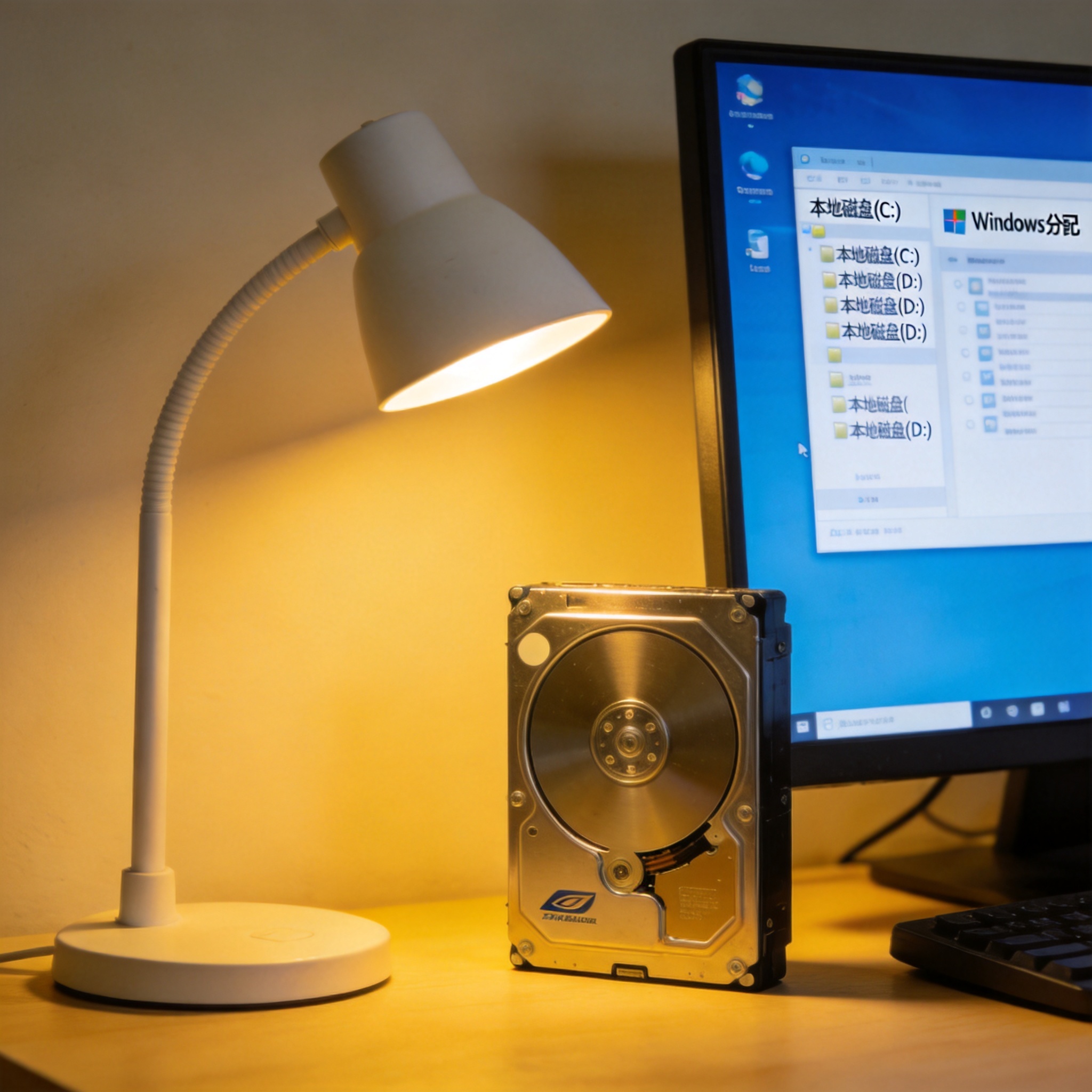 接下来就是核心的DS 本地部署详细教程步骤,我分4步来操作,每一步都有明确的操作指引。第一步是下载刚才提到的部署工具,直接去官网下载最新版本,大概200M左右,下载完成后双击安装,一路点击“下一步”就行;第二步是配置基础参数,打开工具后,设置服务端口为8080,数据存储路径选在剩余空间大的硬盘分区,比如D盘的“DS_Data”文件夹;第三步是启动服务,点击工具界面的“启动”按钮,等待30秒左右,工具会提示服务启动成功;第四步是验证部署,打开浏览器输入“localhost:8080”,如果能看到DS的登录界面,就说明部署成功了。整个过程大概15分钟就能完成,哪怕是第一次操作的小白,跟着步骤走也不会出错。
说到DS 本地部署详细教程,部署完成后还有几个细节要注意,我之前就因为忽略这些踩过坑。首先是防火墙设置,要把刚才设置的8080端口加入防火墙白名单,不然外界设备没法访问本地的DS服务;其次是数据备份,每周要手动备份一次“DS_Data”文件夹里的内容,我一般会把备份文件存在U盘里,避免电脑故障导致数据丢失;最后是版本更新,每隔3个月要去部署工具官网查看最新版本,及时更新能修复不少安全漏洞。另外,如果遇到服务启动失败的情况,先检查端口是否被占用,打开任务管理器找到占用8080端口的程序关闭就行,大部分问题都能这样解决。
接下来就是核心的DS 本地部署详细教程步骤,我分4步来操作,每一步都有明确的操作指引。第一步是下载刚才提到的部署工具,直接去官网下载最新版本,大概200M左右,下载完成后双击安装,一路点击“下一步”就行;第二步是配置基础参数,打开工具后,设置服务端口为8080,数据存储路径选在剩余空间大的硬盘分区,比如D盘的“DS_Data”文件夹;第三步是启动服务,点击工具界面的“启动”按钮,等待30秒左右,工具会提示服务启动成功;第四步是验证部署,打开浏览器输入“localhost:8080”,如果能看到DS的登录界面,就说明部署成功了。整个过程大概15分钟就能完成,哪怕是第一次操作的小白,跟着步骤走也不会出错。
说到DS 本地部署详细教程,部署完成后还有几个细节要注意,我之前就因为忽略这些踩过坑。首先是防火墙设置,要把刚才设置的8080端口加入防火墙白名单,不然外界设备没法访问本地的DS服务;其次是数据备份,每周要手动备份一次“DS_Data”文件夹里的内容,我一般会把备份文件存在U盘里,避免电脑故障导致数据丢失;最后是版本更新,每隔3个月要去部署工具官网查看最新版本,及时更新能修复不少安全漏洞。另外,如果遇到服务启动失败的情况,先检查端口是否被占用,打开任务管理器找到占用8080端口的程序关闭就行,大部分问题都能这样解决。 总的来说,DS本地部署并没有想象中那么难,只要跟着这份DS 本地部署详细教程一步步操作,小白也能轻松上手。我身边已经有5个朋友用这个方法完成了DS本地私有化部署,他们都反馈说操作简单、运行稳定,完全满足日常使用需求。如果你也想拥有自己的本地DS服务,不用再犹豫,按照上面的准备工作、部署步骤和注意事项去操作,相信你也能在1小时左右完成部署,享受本地私有化服务带来的安全和便捷。
接下来就是核心的DS 本地部署详细教程步骤,我分4步来操作,每一步都有明确的操作指引。第一步是下载刚才提到的部署工具,直接去官网下载最新版本,大概200M左右,下载完成后双击安装,一路点击“下一步”就行;第二步是配置基础参数,打开工具后,设置服务端口为8080,数据存储路径选在剩余空间大的硬盘分区,比如D盘的“DS_Data”文件夹;第三步是启动服务,点击工具界面的“启动”按钮,等待30秒左右,工具会提示服务启动成功;第四步是验证部署,打开浏览器输入“localhost:8080”,如果能看到DS的登录界面,就说明部署成功了。整个过程大概15分钟就能完成,哪怕是第一次操作的小白,跟着步骤走也不会出错。
说到DS 本地部署详细教程,部署完成后还有几个细节要注意,我之前就因为忽略这些踩过坑。首先是防火墙设置,要把刚才设置的8080端口加入防火墙白名单,不然外界设备没法访问本地的DS服务;其次是数据备份,每周要手动备份一次“DS_Data”文件夹里的内容,我一般会把备份文件存在U盘里,避免电脑故障导致数据丢失;最后是版本更新,每隔3个月要去部署工具官网查看最新版本,及时更新能修复不少安全漏洞。另外,如果遇到服务启动失败的情况,先检查端口是否被占用,打开任务管理器找到占用8080端口的程序关闭就行,大部分问题都能这样解决。
总的来说,DS本地部署并没有想象中那么难,只要跟着这份DS 本地部署详细教程一步步操作,小白也能轻松上手。我身边已经有5个朋友用这个方法完成了DS本地私有化部署,他们都反馈说操作简单、运行稳定,完全满足日常使用需求。如果你也想拥有自己的本地DS服务,不用再犹豫,按照上面的准备工作、部署步骤和注意事项去操作,相信你也能在1小时左右完成部署,享受本地私有化服务带来的安全和便捷。
相关文章推荐: