



本地部署大师一键部署 AI 模型怎么用
时间:2026-06-01 访问量:1021
说实话,我之前折腾AI本地部署踩过不少坑,光是找适配的模型文件、配置环境变量就花了3天,最后还因为显卡显存不够功亏一篑。直到接触本地部署大师一键部署 AI 模型,才发现原来AI本地化部署私有服务器搭建能这么省心。现在很多企业和个人都在意数据隐私,不想把敏感内容传到云端,加上云端API调用成本不低,按我上个月的使用量算,每月要花200多块,而本地部署不仅能省这笔钱,还能自定义模型参数,所以成了不少人的首选。
在开始操作前,得做好几项准备工作,我试过好几次,这些细节没做好很容易失败。首先是硬件配置,至少得有8GB以上的显存,要是跑大语言模型比如Llama 27B,最好用16GB显存的显卡,内存也得16GB起步,不然加载模型时会直接卡死。然后要下载本地部署大师的最新安装包,目前官网提供的是V2.3版本,支持Windows和Linux系统,还要提前选好要部署的AI模型,比如Stable Diffusion用于图像生成,或者ChatGLM用于对话,建议选官方推荐的适配模型,避免兼容性问题。另外,AI 本地部署完整教程与工具里提到,要确保电脑有至少50GB的空闲硬盘空间,因为单个模型文件就可能占10GB以上。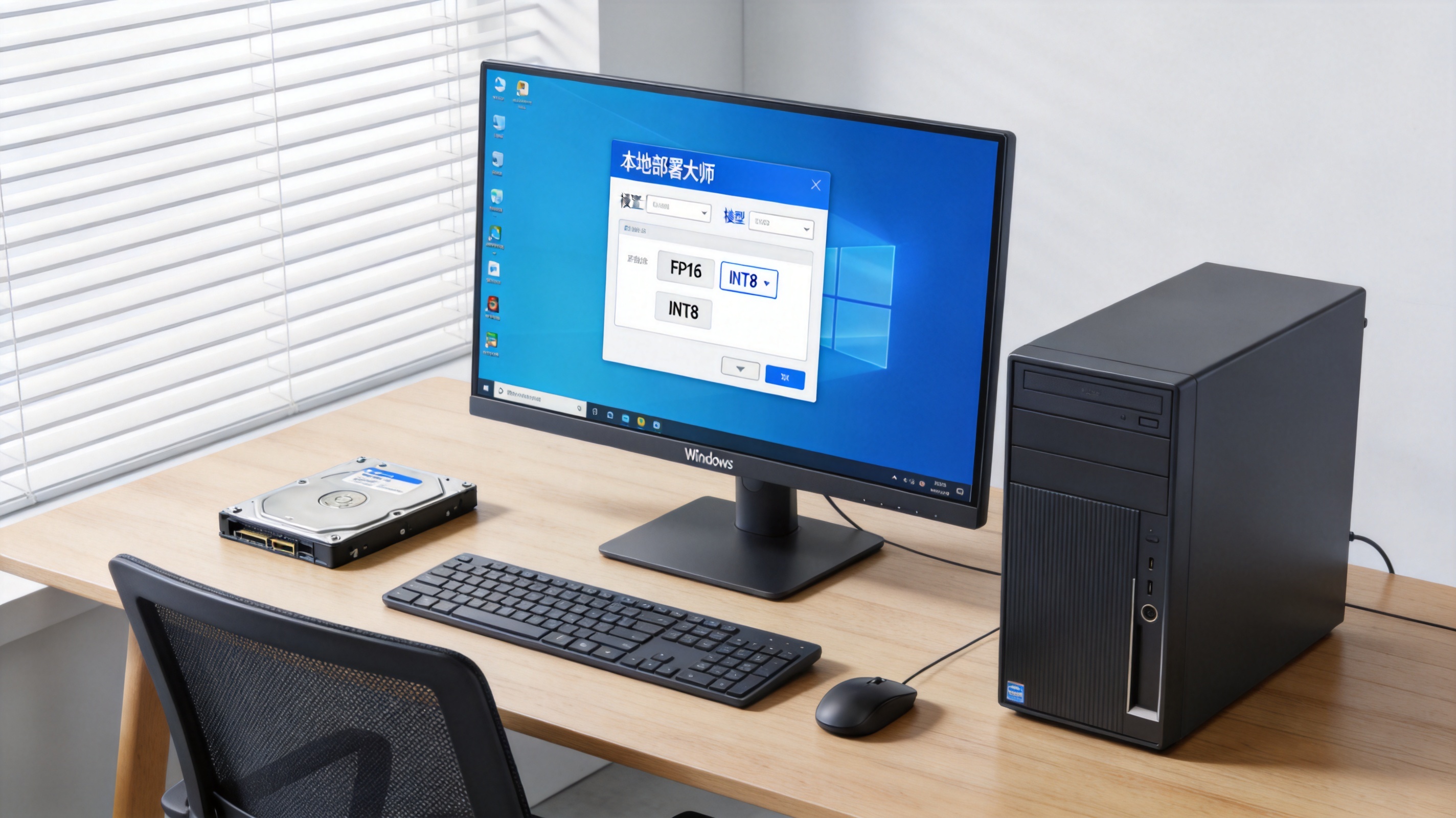 接下来就是具体的操作步骤,我把自己的实操经验整理了一下,跟着走基本不会出错。首先打开本地部署大师一键部署 AI 模型工具,在主界面的模型库中找到你需要的模型,点击“一键部署”按钮,工具会自动下载模型文件并配置环境,这个过程大概需要15到30分钟,取决于你的网速。等部署完成后,工具会生成一个本地访问地址,比如http://localhost:8000,在浏览器里打开就能直接使用AI模型了。要是需要搭建私有服务器,还可以在设置里修改端口为8080,然后在路由器上做端口映射,这样同一局域网内的3台设备都能访问。另外,还能在工具里调整模型的推理参数,比如把温度值设为0.7,让生成的内容更贴合需求。
操作过程中有些细节要注意,不然可能会遇到各种问题。我之前就因为没关闭杀毒软件,导致本地部署大师一键部署 AI 模型的安装包被误删,折腾了半天重新下载。还有,要是部署时提示显存不足,可以在工具的设置里开启“模型量化”功能,把模型精度从FP16降到INT8,这样能节省40%左右的显存占用,但生成的内容质量会略有下降。另外,不要同时部署超过2个大型AI模型,不然会导致CPU和显卡负载过高,甚至出现电脑蓝屏的情况。要是遇到部署失败的情况,可以查看工具日志里的错误提示,一般都是模型文件损坏或者环境配置有误,重新下载模型就能解决。
接下来就是具体的操作步骤,我把自己的实操经验整理了一下,跟着走基本不会出错。首先打开本地部署大师一键部署 AI 模型工具,在主界面的模型库中找到你需要的模型,点击“一键部署”按钮,工具会自动下载模型文件并配置环境,这个过程大概需要15到30分钟,取决于你的网速。等部署完成后,工具会生成一个本地访问地址,比如http://localhost:8000,在浏览器里打开就能直接使用AI模型了。要是需要搭建私有服务器,还可以在设置里修改端口为8080,然后在路由器上做端口映射,这样同一局域网内的3台设备都能访问。另外,还能在工具里调整模型的推理参数,比如把温度值设为0.7,让生成的内容更贴合需求。
操作过程中有些细节要注意,不然可能会遇到各种问题。我之前就因为没关闭杀毒软件,导致本地部署大师一键部署 AI 模型的安装包被误删,折腾了半天重新下载。还有,要是部署时提示显存不足,可以在工具的设置里开启“模型量化”功能,把模型精度从FP16降到INT8,这样能节省40%左右的显存占用,但生成的内容质量会略有下降。另外,不要同时部署超过2个大型AI模型,不然会导致CPU和显卡负载过高,甚至出现电脑蓝屏的情况。要是遇到部署失败的情况,可以查看工具日志里的错误提示,一般都是模型文件损坏或者环境配置有误,重新下载模型就能解决。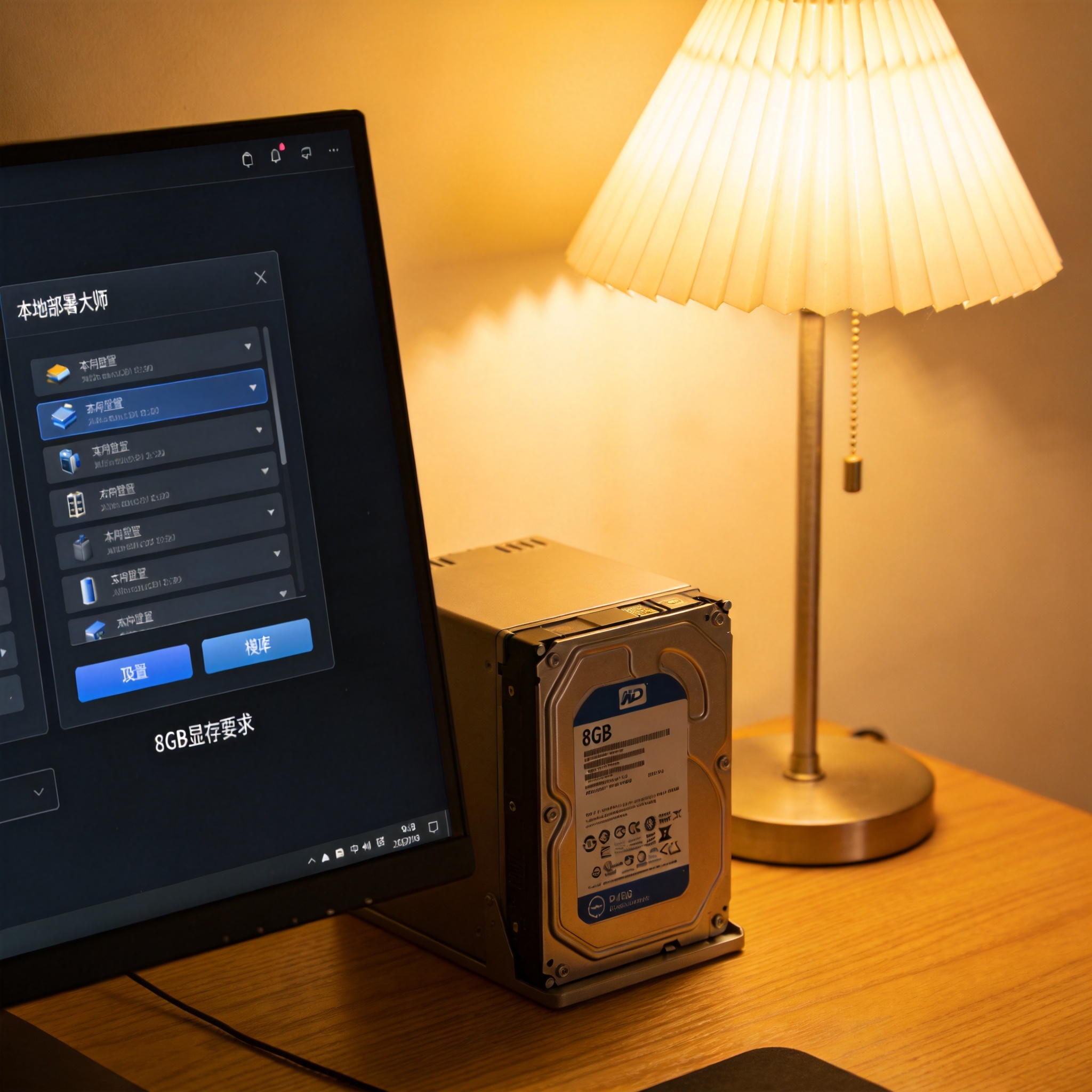 总的来说,本地部署大师一键部署 AI 模型确实能大幅降低AI本地化部署的门槛,不用再手动配置复杂的环境变量,也不用到处找适配的模型文件。我现在用它部署了Stable Diffusion和ChatGLM两个模型,日常生成图片和处理工作对话完全够用,每月能省下200多块的云端调用费用。如果你也想搭建自己的AI私有服务器,不妨试试这个工具,按照上面的步骤操作,大概30分钟就能完成部署,而且工具还提供了AI 本地部署完整教程与工具的内置帮助文档,遇到问题随时能查看。
接下来就是具体的操作步骤,我把自己的实操经验整理了一下,跟着走基本不会出错。首先打开本地部署大师一键部署 AI 模型工具,在主界面的模型库中找到你需要的模型,点击“一键部署”按钮,工具会自动下载模型文件并配置环境,这个过程大概需要15到30分钟,取决于你的网速。等部署完成后,工具会生成一个本地访问地址,比如http://localhost:8000,在浏览器里打开就能直接使用AI模型了。要是需要搭建私有服务器,还可以在设置里修改端口为8080,然后在路由器上做端口映射,这样同一局域网内的3台设备都能访问。另外,还能在工具里调整模型的推理参数,比如把温度值设为0.7,让生成的内容更贴合需求。
操作过程中有些细节要注意,不然可能会遇到各种问题。我之前就因为没关闭杀毒软件,导致本地部署大师一键部署 AI 模型的安装包被误删,折腾了半天重新下载。还有,要是部署时提示显存不足,可以在工具的设置里开启“模型量化”功能,把模型精度从FP16降到INT8,这样能节省40%左右的显存占用,但生成的内容质量会略有下降。另外,不要同时部署超过2个大型AI模型,不然会导致CPU和显卡负载过高,甚至出现电脑蓝屏的情况。要是遇到部署失败的情况,可以查看工具日志里的错误提示,一般都是模型文件损坏或者环境配置有误,重新下载模型就能解决。
总的来说,本地部署大师一键部署 AI 模型确实能大幅降低AI本地化部署的门槛,不用再手动配置复杂的环境变量,也不用到处找适配的模型文件。我现在用它部署了Stable Diffusion和ChatGLM两个模型,日常生成图片和处理工作对话完全够用,每月能省下200多块的云端调用费用。如果你也想搭建自己的AI私有服务器,不妨试试这个工具,按照上面的步骤操作,大概30分钟就能完成部署,而且工具还提供了AI 本地部署完整教程与工具的内置帮助文档,遇到问题随时能查看。
相关文章推荐:
下一篇:本地部署大师入门指南,小白必看