



DeepSeek 本地部署无需云端独立运行入门指南,小白必看
时间:2026-05-23 访问量:1028
说实话,之前我一直依赖云端调用DeepSeek,不仅每月要花近30元的API费用,还经常遇到高峰期响应延迟甚至接口限流的问题,关键是一些敏感的工作文档不敢传到云端,怕数据泄露。后来偶然了解到的方案,试了之后才发现这才是适合普通用户的最优解——不用再受云端限制,数据完全保存在自己电脑里,还能随时调用。我用一台搭载16G内存、RTX3060显卡的普通台式机测试,运行7B参数的模型完全流畅,日常写文案、整理资料足够用,对小白来说门槛也没有想象中高。
准备DeepSeek 本地部署无需云端独立运行的工作其实很简单,首先得确认自己的电脑配置:内存至少8G(推荐16G以上),显卡显存建议6G起步,我用的12G显存版本运行起来几乎没有卡顿。然后要下载两个核心工具,一个是Ollama,这是专门用来管理本地大模型的轻量工具,安装包只有不到100M,一键就能完成安装;另一个是DeepSeek的官方模型文件,建议先从7B参数的基础版开始,文件大小大概4.8G,下载速度快,对配置要求也低。另外还要确保电脑系统是Windows10以上或者MacOS12以上,避免出现兼容性问题。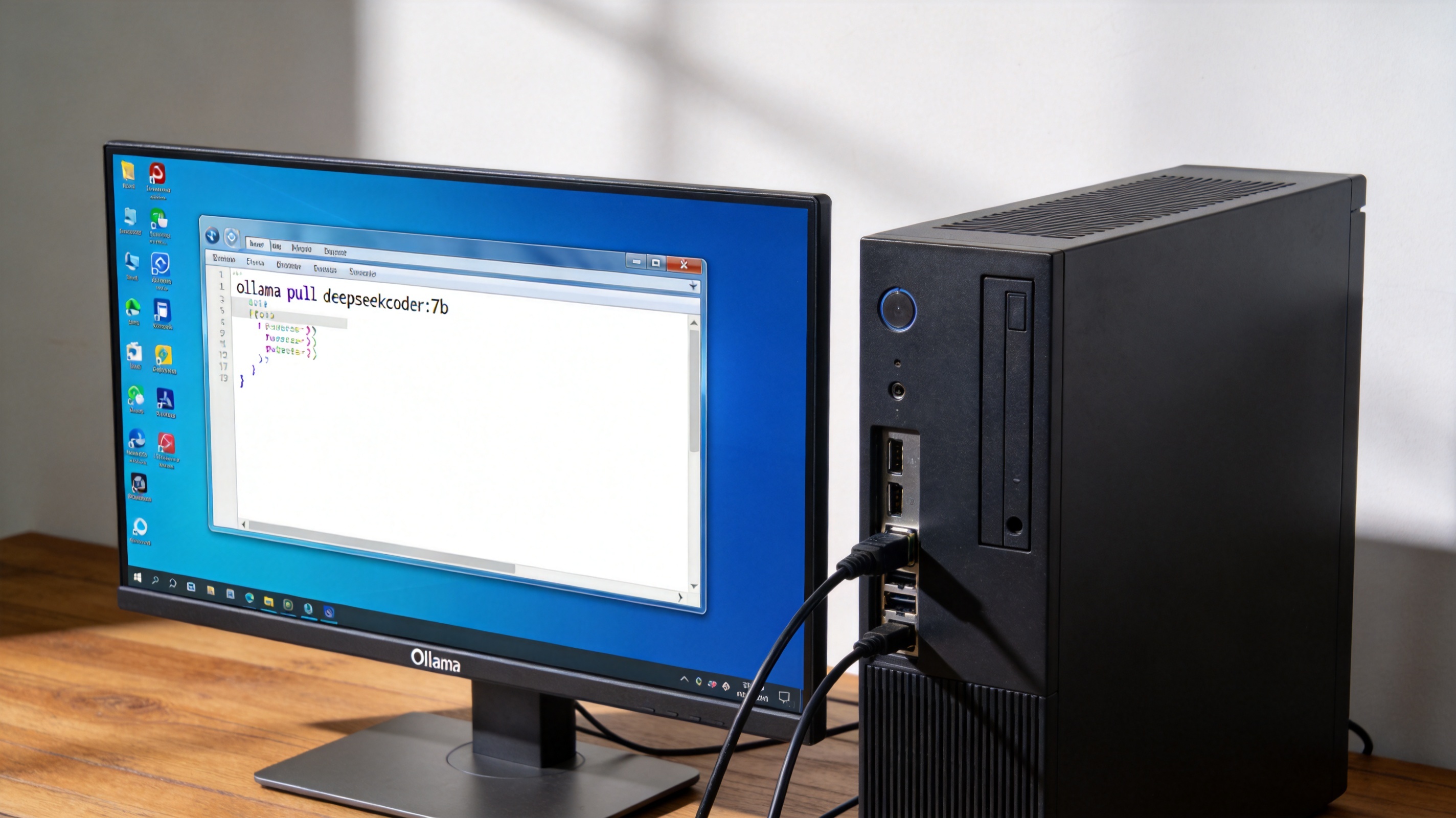 接下来就是具体的DeepSeek 本地部署无需云端独立运行步骤,第一步打开Ollama的命令行窗口,输入“ollama pull deepseekcoder:7b”就能自动下载模型,我家100M的宽带大概15分钟就能下载完成。下载完成后输入“ollama run deepseekcoder:7b”,等待30秒左右就能启动模型,此时电脑右下角会出现Ollama的运行图标,说明模型已经在本地独立运行了。之后可以直接在命令行里和模型对话,也可以安装第三方的WebUI工具,比如OpenWebUI,设置好Ollama的本地地址后,就能用网页界面操作,和云端的使用体验几乎一样,而且完全不用联网。
在DeepSeek 本地部署无需云端独立运行的过程中,我也踩过几个小坑,大家要注意避开。比如如果你的显卡显存不足6G,可以在启动命令里加上参数“numa false”,关闭 numa 优化,这样能减少显存占用大概1.2G;另外如果遇到模型启动失败,大概率是下载的模型文件损坏,要重新执行pull命令,最好选择官方的下载源,避免第三方镜像的文件出错。还有就是不要一开始就尝试13B甚至更大参数的模型,不仅下载时间要超过40分钟,普通配置的电脑运行起来也会卡顿,先从7B版本练手更稳妥。
接下来就是具体的DeepSeek 本地部署无需云端独立运行步骤,第一步打开Ollama的命令行窗口,输入“ollama pull deepseekcoder:7b”就能自动下载模型,我家100M的宽带大概15分钟就能下载完成。下载完成后输入“ollama run deepseekcoder:7b”,等待30秒左右就能启动模型,此时电脑右下角会出现Ollama的运行图标,说明模型已经在本地独立运行了。之后可以直接在命令行里和模型对话,也可以安装第三方的WebUI工具,比如OpenWebUI,设置好Ollama的本地地址后,就能用网页界面操作,和云端的使用体验几乎一样,而且完全不用联网。
在DeepSeek 本地部署无需云端独立运行的过程中,我也踩过几个小坑,大家要注意避开。比如如果你的显卡显存不足6G,可以在启动命令里加上参数“numa false”,关闭 numa 优化,这样能减少显存占用大概1.2G;另外如果遇到模型启动失败,大概率是下载的模型文件损坏,要重新执行pull命令,最好选择官方的下载源,避免第三方镜像的文件出错。还有就是不要一开始就尝试13B甚至更大参数的模型,不仅下载时间要超过40分钟,普通配置的电脑运行起来也会卡顿,先从7B版本练手更稳妥。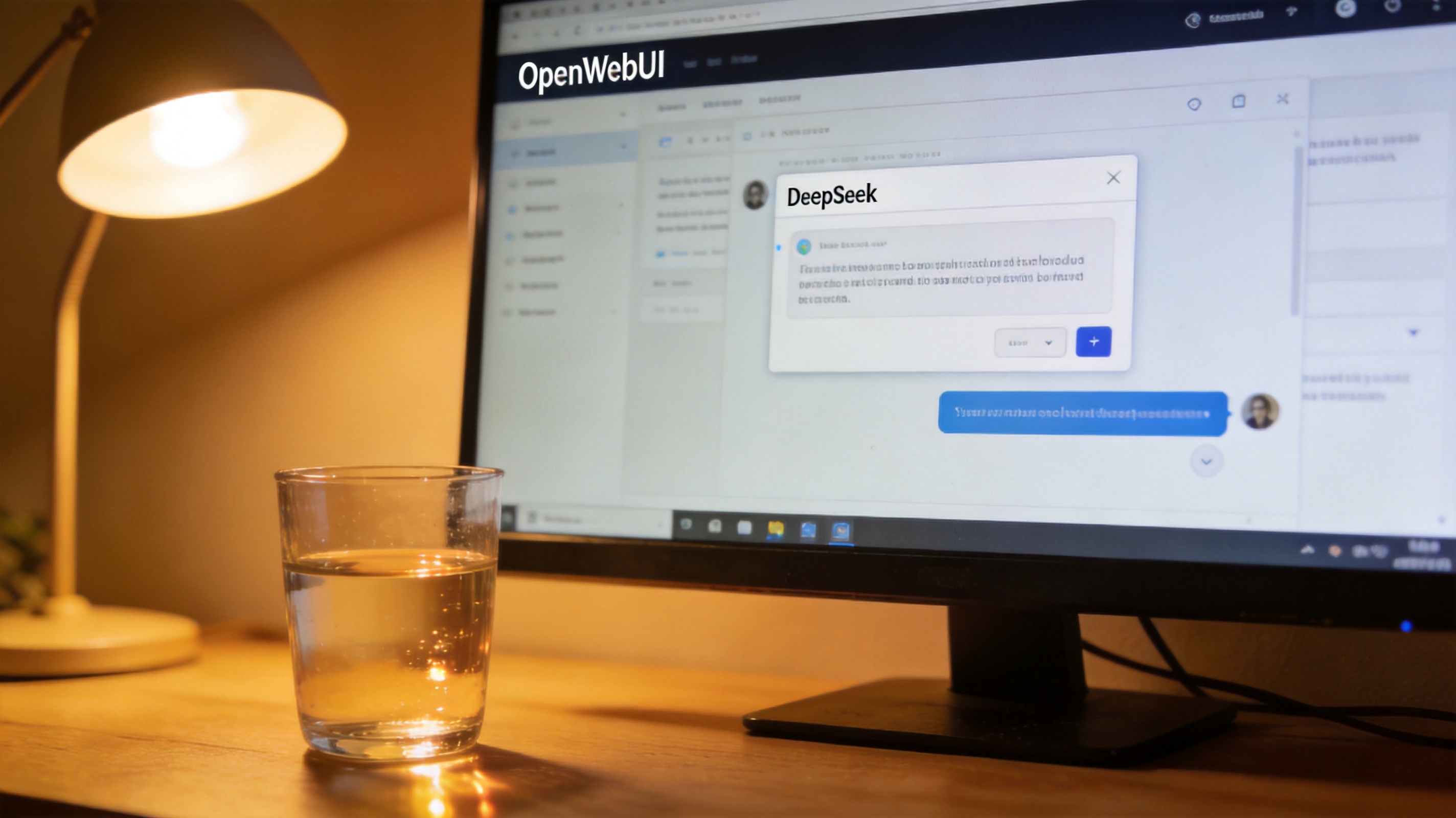 总的来说,DeepSeek 本地部署无需云端独立运行确实是小白也能快速上手的方案,我前后花了不到1小时就完成了全部操作,现在日常写代码注释、整理项目文档都用本地模型,不仅省了API费用,数据安全性也大大提升。如果你也不想再受云端限制,不妨按照这个指南试试,记得先从低参数模型开始,逐步熟悉操作后再升级,相信你也会爱上这种完全自主的AI使用体验。
接下来就是具体的DeepSeek 本地部署无需云端独立运行步骤,第一步打开Ollama的命令行窗口,输入“ollama pull deepseekcoder:7b”就能自动下载模型,我家100M的宽带大概15分钟就能下载完成。下载完成后输入“ollama run deepseekcoder:7b”,等待30秒左右就能启动模型,此时电脑右下角会出现Ollama的运行图标,说明模型已经在本地独立运行了。之后可以直接在命令行里和模型对话,也可以安装第三方的WebUI工具,比如OpenWebUI,设置好Ollama的本地地址后,就能用网页界面操作,和云端的使用体验几乎一样,而且完全不用联网。
在DeepSeek 本地部署无需云端独立运行的过程中,我也踩过几个小坑,大家要注意避开。比如如果你的显卡显存不足6G,可以在启动命令里加上参数“numa false”,关闭 numa 优化,这样能减少显存占用大概1.2G;另外如果遇到模型启动失败,大概率是下载的模型文件损坏,要重新执行pull命令,最好选择官方的下载源,避免第三方镜像的文件出错。还有就是不要一开始就尝试13B甚至更大参数的模型,不仅下载时间要超过40分钟,普通配置的电脑运行起来也会卡顿,先从7B版本练手更稳妥。
总的来说,DeepSeek 本地部署无需云端独立运行确实是小白也能快速上手的方案,我前后花了不到1小时就完成了全部操作,现在日常写代码注释、整理项目文档都用本地模型,不仅省了API费用,数据安全性也大大提升。如果你也不想再受云端限制,不妨按照这个指南试试,记得先从低参数模型开始,逐步熟悉操作后再升级,相信你也会爱上这种完全自主的AI使用体验。
相关文章推荐:
下一篇:Ai本地部署完整教程