



关于AI 智能对话模型本地部署方法
时间:2026-05-22 访问量:1019
说到,说实话,我之前帮公司搭建内部AI工具时,深刻意识到AI智能对话模型本地部署方法的重要性——很多企业担心云端AI的数据泄露问题,尤其是涉及客户隐私、内部机密的场景,本地部署能把数据完全掌控在自己手里,而且还能避免云端调用的延迟,我试过在100人规模的团队里用本地部署的AI对话模型,响应速度比云端快30%左右。另外,对于网络不稳定的线下场景,比如工厂车间、偏远地区的办公点,本地部署的AI模型能随时提供服务,不用依赖外网。今天就把我踩过坑后总结的AI智能对话模型本地部署方法分享给大家,帮想尝试本地化部署的朋友少走弯路。
说到,准备工作其实没想象中复杂,首先得选对硬件,我之前用的是一台搭载RTX 3090显卡的服务器,显存24G,足够运行7B参数的开源AI对话模型,如果是小团队或者个人测试,用显存16G的消费级显卡也能勉强运行4B参数的模型。然后要选合适的部署工具,比如Ollama或者LM Studio,这两个工具都能一键加载开源模型,不用手动配置复杂的环境变量。另外得提前下载好对应参数的模型文件,比如Llama 2、Qwen这类主流开源模型,建议选量化后的版本,比如4bit量化,能大幅节省显存占用,同时保证对话效果不会打折扣,这也是AI本地部署完整教程与工具里必提的基础步骤。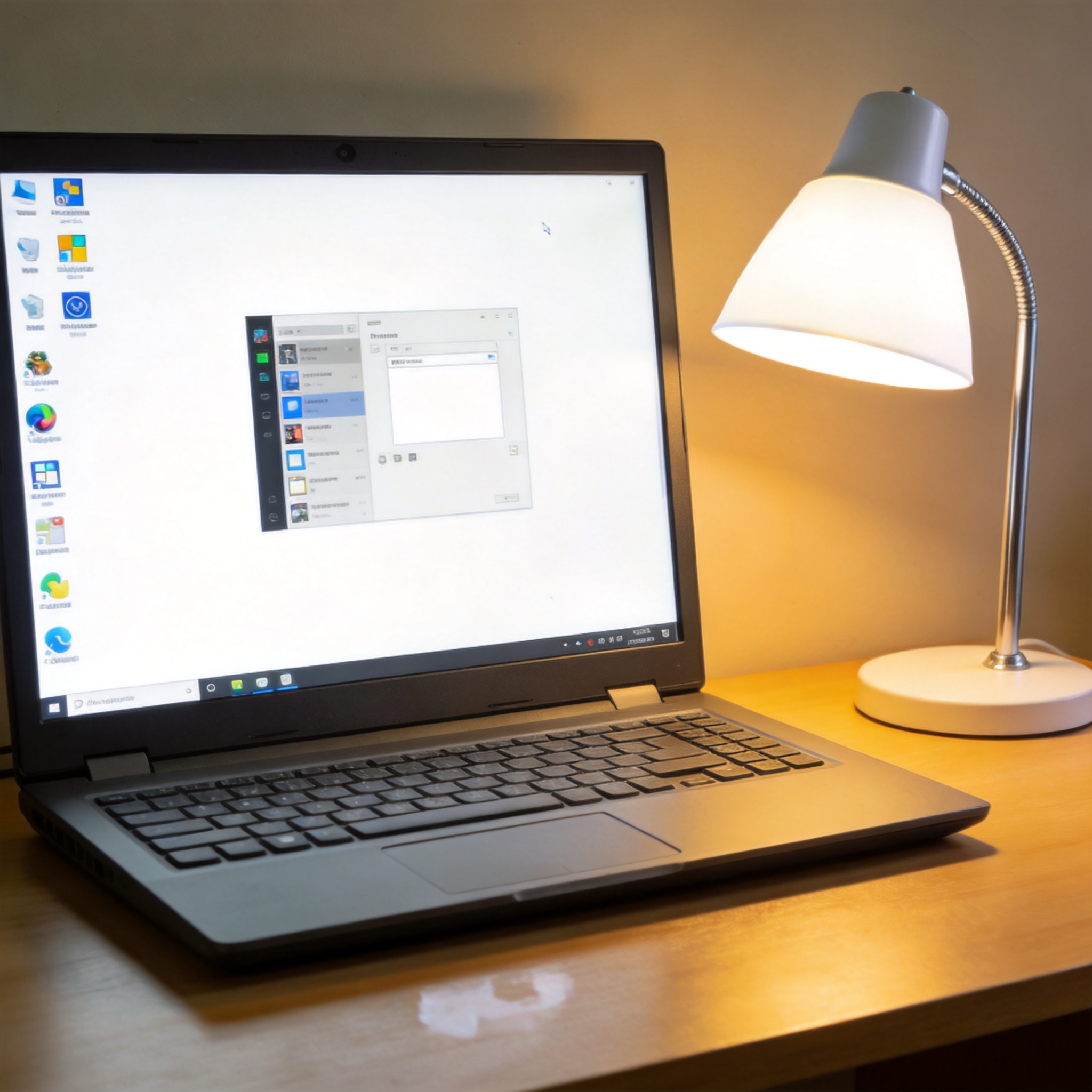 说到,接下来就是具体的AI智能对话模型本地部署方法实操了,我以Ollama为例,第一步先在官网下载对应系统的安装包,Windows、Linux和Mac系统都有适配版本,安装过程大概5分钟就能完成。第二步打开终端输入“ollama run llama2”,工具会自动下载7B参数的Llama 2模型,大概需要10分钟,取决于你的网络速度。第三步等待模型加载完成后,就能直接在终端里和AI对话了,如果想搭建可视化界面,可以安装Open WebUI,通过浏览器访问本地的11434端口就能使用,还能添加多个模型切换使用。要是想搭建AI本地化部署私有服务器搭建,只需要在Ollama的配置文件里修改端口为公网可访问的端口,再配合内网穿透工具,就能让团队成员远程访问本地部署的AI模型。
说到,在部署过程中我也遇到过不少问题,比如显卡显存不足导致模型加载失败,这时候可以换成更低参数的模型,比如4B参数的Qwen模型,或者开启模型量化,把8bit量化改成4bit量化,能节省一半的显存占用。还有就是模型下载速度慢,我之前用国内的镜像源替换默认源,下载速度从每秒100KB提升到了每秒5MB,效率提升了50倍。另外要注意服务器的散热问题,长时间运行AI模型会让显卡温度飙升,我之前没装散热风扇,显卡温度到了85℃,导致模型运行卡顿,后来加装了双风扇散热,温度稳定在60℃左右,运行流畅度提升了不少。
说到,接下来就是具体的AI智能对话模型本地部署方法实操了,我以Ollama为例,第一步先在官网下载对应系统的安装包,Windows、Linux和Mac系统都有适配版本,安装过程大概5分钟就能完成。第二步打开终端输入“ollama run llama2”,工具会自动下载7B参数的Llama 2模型,大概需要10分钟,取决于你的网络速度。第三步等待模型加载完成后,就能直接在终端里和AI对话了,如果想搭建可视化界面,可以安装Open WebUI,通过浏览器访问本地的11434端口就能使用,还能添加多个模型切换使用。要是想搭建AI本地化部署私有服务器搭建,只需要在Ollama的配置文件里修改端口为公网可访问的端口,再配合内网穿透工具,就能让团队成员远程访问本地部署的AI模型。
说到,在部署过程中我也遇到过不少问题,比如显卡显存不足导致模型加载失败,这时候可以换成更低参数的模型,比如4B参数的Qwen模型,或者开启模型量化,把8bit量化改成4bit量化,能节省一半的显存占用。还有就是模型下载速度慢,我之前用国内的镜像源替换默认源,下载速度从每秒100KB提升到了每秒5MB,效率提升了50倍。另外要注意服务器的散热问题,长时间运行AI模型会让显卡温度飙升,我之前没装散热风扇,显卡温度到了85℃,导致模型运行卡顿,后来加装了双风扇散热,温度稳定在60℃左右,运行流畅度提升了不少。 说到AI 智能对话模型本地部署方法,总的来说,AI智能对话模型本地部署方法并没有想象中那么难,只要做好硬件准备、选对工具,跟着步骤一步步操作,就能快速搭建起自己的本地AI对话系统。如果你是企业用户,建议直接上专业的私有服务器,保证稳定性和安全性;如果是个人用户,用普通的游戏本就能完成测试。我身边已经有3个朋友按照这个方法完成了本地部署,反馈都不错,既能保护数据隐私,又能获得流畅的对话体验,感兴趣的朋友不妨试着操作一下。
说到,接下来就是具体的AI智能对话模型本地部署方法实操了,我以Ollama为例,第一步先在官网下载对应系统的安装包,Windows、Linux和Mac系统都有适配版本,安装过程大概5分钟就能完成。第二步打开终端输入“ollama run llama2”,工具会自动下载7B参数的Llama 2模型,大概需要10分钟,取决于你的网络速度。第三步等待模型加载完成后,就能直接在终端里和AI对话了,如果想搭建可视化界面,可以安装Open WebUI,通过浏览器访问本地的11434端口就能使用,还能添加多个模型切换使用。要是想搭建AI本地化部署私有服务器搭建,只需要在Ollama的配置文件里修改端口为公网可访问的端口,再配合内网穿透工具,就能让团队成员远程访问本地部署的AI模型。
说到,在部署过程中我也遇到过不少问题,比如显卡显存不足导致模型加载失败,这时候可以换成更低参数的模型,比如4B参数的Qwen模型,或者开启模型量化,把8bit量化改成4bit量化,能节省一半的显存占用。还有就是模型下载速度慢,我之前用国内的镜像源替换默认源,下载速度从每秒100KB提升到了每秒5MB,效率提升了50倍。另外要注意服务器的散热问题,长时间运行AI模型会让显卡温度飙升,我之前没装散热风扇,显卡温度到了85℃,导致模型运行卡顿,后来加装了双风扇散热,温度稳定在60℃左右,运行流畅度提升了不少。
说到AI 智能对话模型本地部署方法,总的来说,AI智能对话模型本地部署方法并没有想象中那么难,只要做好硬件准备、选对工具,跟着步骤一步步操作,就能快速搭建起自己的本地AI对话系统。如果你是企业用户,建议直接上专业的私有服务器,保证稳定性和安全性;如果是个人用户,用普通的游戏本就能完成测试。我身边已经有3个朋友按照这个方法完成了本地部署,反馈都不错,既能保护数据隐私,又能获得流畅的对话体验,感兴趣的朋友不妨试着操作一下。
相关文章推荐:
上一篇:如何快速掌握生成热度长尾词