



Ai本地部署入门指南
时间:2026-04-12 访问量:1023
说实话,我之前一直依赖在线AI工具做文案和代码辅助,但上个月遇到3次平台限流、数据延迟的问题,还有一次敏感内容无法处理的尴尬,才意识到的必要性。在线工具虽然便捷,但受限于网络、平台规则和数据隐私,对于经常处理涉密文档、需要稳定响应的用户来说,简直是隐形的效率枷锁。我花了1周时间研究入门方案,发现只要选对工具,哪怕是只有8G内存的普通笔记本,也能完成基础的,既能保证数据完全在自己设备上流转,又能随时调用不受限制,适合像我一样的普通用户从零开始尝试。
做前,得先把基础准备工作做扎实,不然很容易卡在起步阶段。首先是硬件门槛,我试过用搭载16G内存、RTX3060显卡的台式机跑基础模型,速度能达到每秒1520个token,完全满足日常需求;如果是笔记本,至少要有8G以上内存,核显也能运行轻量化模型,只是响应速度会慢一些。然后是软件准备,需要提前安装Python3.8以上版本,还要准备一个模型管理工具,比如Ollama,它能一键下载和运行主流的开源模型,不用手动配置复杂的环境变量,对新手友好度拉满。另外,得提前选好适合本地运行的模型,比如Llama 2 7B、Qwen 7B这类参数在70亿左右的轻量化模型,占用空间一般在1015G,普通硬盘就能装下。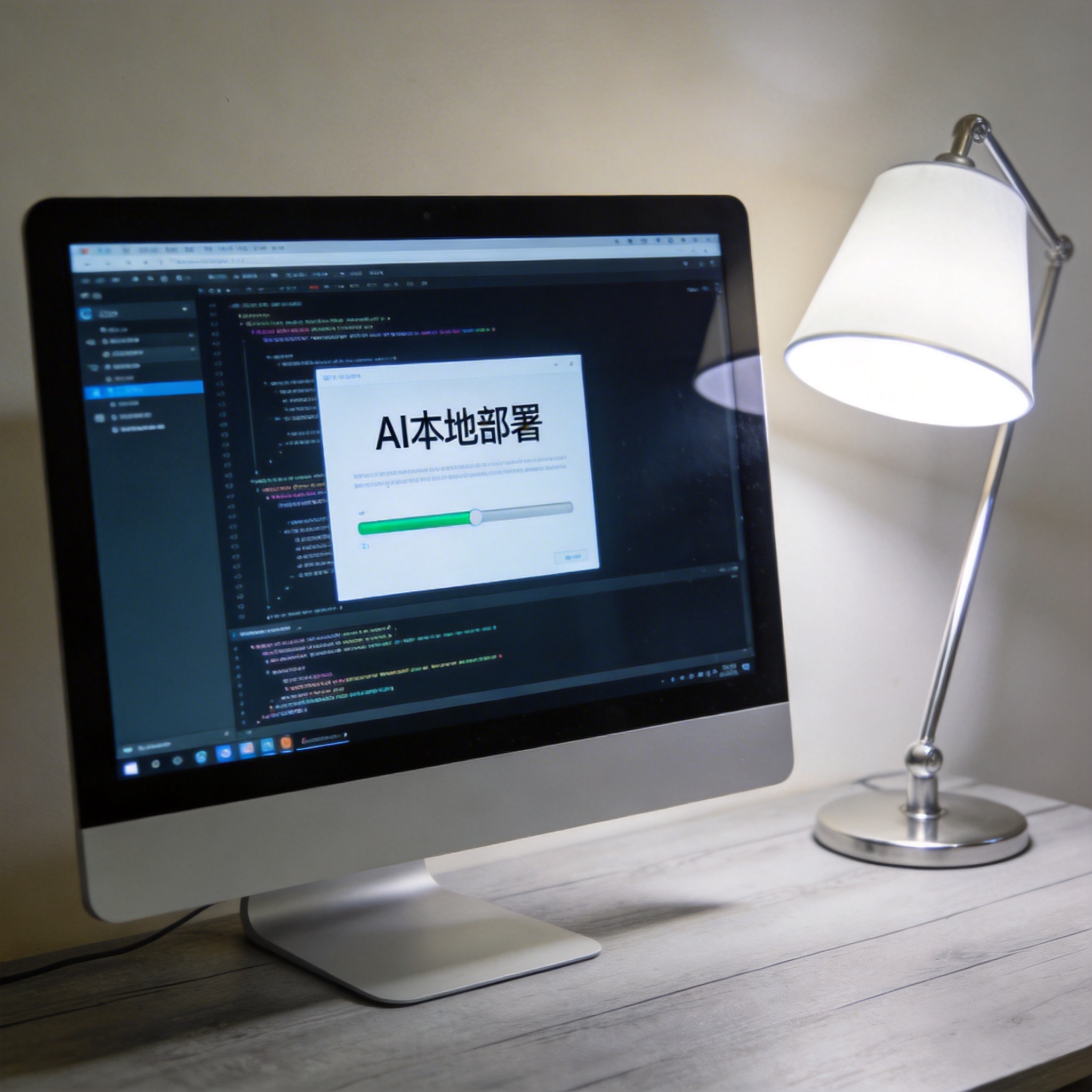 接下来就是具体的步骤,我把自己踩过的坑整理成了清晰的流程。第一步是安装Ollama,直接去官网下载对应系统的安装包,双击完成安装后,打开命令提示符输入“ollama run qwen:7b”,就能自动下载并启动模型,整个过程大概需要1015分钟,取决于你的网络速度。第二步是测试模型,输入简单的问题比如“写一段关于猫的短文”,如果能在10秒内得到回复,就说明部署成功。第三步是配置可视化界面,我推荐用Open WebUI,它能让你像用在线ChatGPT一样和本地模型交互,安装方法也很简单,用Docker一键部署,或者直接下载压缩包解压运行,配置完成后就能在浏览器里访问本地AI界面,不用再敲命令行。
过程中,有几个细节需要特别注意,不然很容易影响使用体验。首先是模型选择,不要盲目追求大参数模型,比如700亿参数的模型至少需要40G以上的显存,普通设备根本跑不动,反而会拖慢系统速度,我之前试过强行安装大模型,结果电脑直接蓝屏重启,后来换成7B参数的模型才恢复正常。其次是存储路径,最好把模型放在固态硬盘里,读取速度能提升30%以上,机械硬盘的话加载模型可能需要510分钟,等待时间会很长。另外,要定期清理模型缓存,Ollama会自动保存下载的模型,不用的模型及时删除,能节省1020G的硬盘空间,避免存储不足的问题。
接下来就是具体的步骤,我把自己踩过的坑整理成了清晰的流程。第一步是安装Ollama,直接去官网下载对应系统的安装包,双击完成安装后,打开命令提示符输入“ollama run qwen:7b”,就能自动下载并启动模型,整个过程大概需要1015分钟,取决于你的网络速度。第二步是测试模型,输入简单的问题比如“写一段关于猫的短文”,如果能在10秒内得到回复,就说明部署成功。第三步是配置可视化界面,我推荐用Open WebUI,它能让你像用在线ChatGPT一样和本地模型交互,安装方法也很简单,用Docker一键部署,或者直接下载压缩包解压运行,配置完成后就能在浏览器里访问本地AI界面,不用再敲命令行。
过程中,有几个细节需要特别注意,不然很容易影响使用体验。首先是模型选择,不要盲目追求大参数模型,比如700亿参数的模型至少需要40G以上的显存,普通设备根本跑不动,反而会拖慢系统速度,我之前试过强行安装大模型,结果电脑直接蓝屏重启,后来换成7B参数的模型才恢复正常。其次是存储路径,最好把模型放在固态硬盘里,读取速度能提升30%以上,机械硬盘的话加载模型可能需要510分钟,等待时间会很长。另外,要定期清理模型缓存,Ollama会自动保存下载的模型,不用的模型及时删除,能节省1020G的硬盘空间,避免存储不足的问题。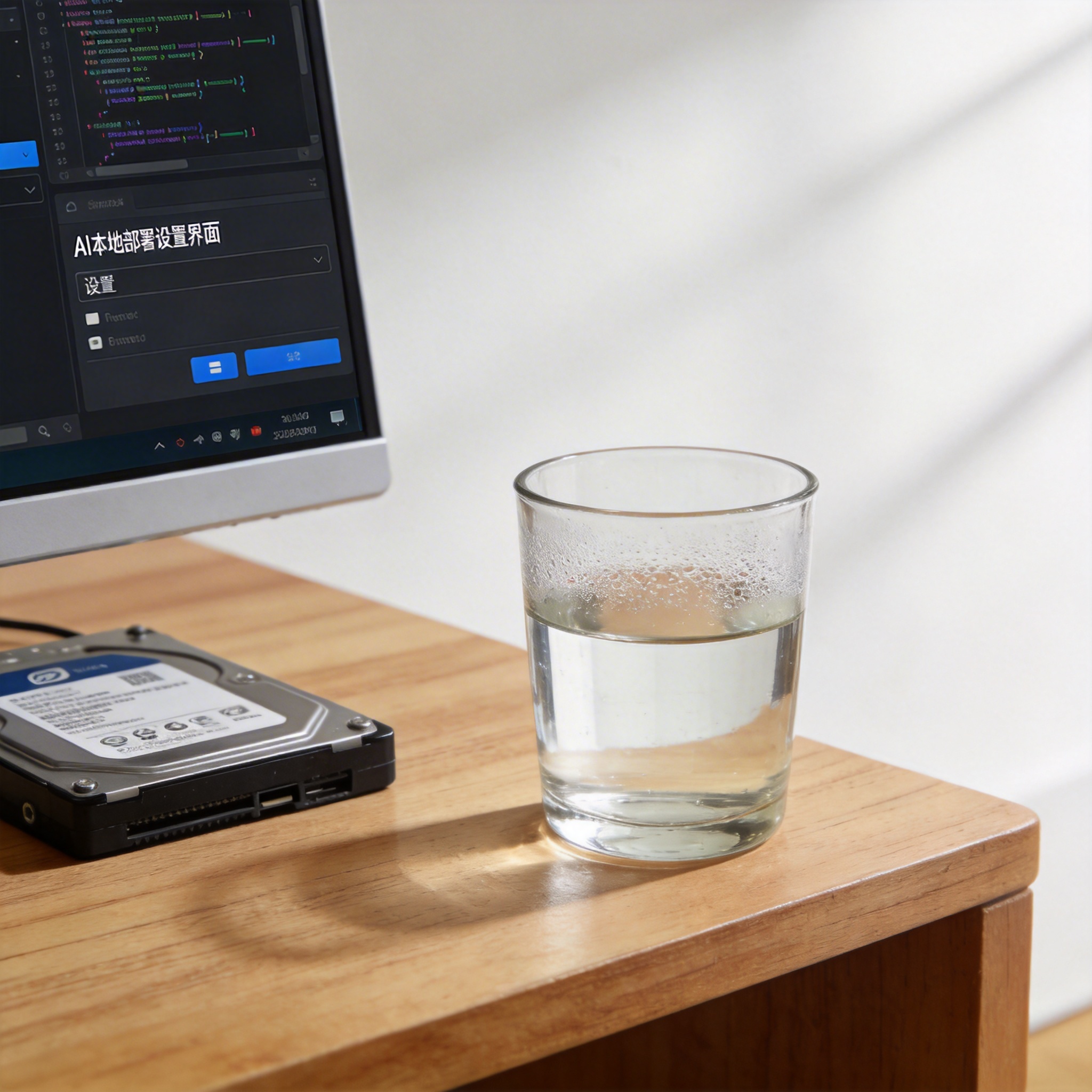 总的来说,Ai本地部署并没有想象中那么复杂,哪怕是没有编程基础的新手,跟着步骤一步步操作,也能在12小时内完成基础部署。它不仅能解决在线AI工具的隐私和限制问题,还能根据自己的需求定制模型,比如训练专属的知识库模型,提升工作效率。我现在每天都会用本地AI处理工作文档,响应稳定又不用担心数据泄露,体验感比在线工具好太多。如果你也被在线AI的各种限制困扰,不妨试试,从轻量化模型开始,慢慢摸索适合自己的方案。
接下来就是具体的步骤,我把自己踩过的坑整理成了清晰的流程。第一步是安装Ollama,直接去官网下载对应系统的安装包,双击完成安装后,打开命令提示符输入“ollama run qwen:7b”,就能自动下载并启动模型,整个过程大概需要1015分钟,取决于你的网络速度。第二步是测试模型,输入简单的问题比如“写一段关于猫的短文”,如果能在10秒内得到回复,就说明部署成功。第三步是配置可视化界面,我推荐用Open WebUI,它能让你像用在线ChatGPT一样和本地模型交互,安装方法也很简单,用Docker一键部署,或者直接下载压缩包解压运行,配置完成后就能在浏览器里访问本地AI界面,不用再敲命令行。
过程中,有几个细节需要特别注意,不然很容易影响使用体验。首先是模型选择,不要盲目追求大参数模型,比如700亿参数的模型至少需要40G以上的显存,普通设备根本跑不动,反而会拖慢系统速度,我之前试过强行安装大模型,结果电脑直接蓝屏重启,后来换成7B参数的模型才恢复正常。其次是存储路径,最好把模型放在固态硬盘里,读取速度能提升30%以上,机械硬盘的话加载模型可能需要510分钟,等待时间会很长。另外,要定期清理模型缓存,Ollama会自动保存下载的模型,不用的模型及时删除,能节省1020G的硬盘空间,避免存储不足的问题。
总的来说,Ai本地部署并没有想象中那么复杂,哪怕是没有编程基础的新手,跟着步骤一步步操作,也能在12小时内完成基础部署。它不仅能解决在线AI工具的隐私和限制问题,还能根据自己的需求定制模型,比如训练专属的知识库模型,提升工作效率。我现在每天都会用本地AI处理工作文档,响应稳定又不用担心数据泄露,体验感比在线工具好太多。如果你也被在线AI的各种限制困扰,不妨试试,从轻量化模型开始,慢慢摸索适合自己的方案。
相关文章推荐:
下一篇:本地私有部署实战指南