



本地部署大师快速上手
时间:2026-04-11 访问量:1025
说实话,现在AI工具越来越火,但很多人纠结于云端工具的隐私问题和调用限制,我之前也踩过不少坑——要么云端模型响应慢,要么敏感数据不敢上传,直到接触到才彻底解决这些麻烦。能帮我们把各类AI模型部署在自己的电脑上,不用依赖网络,数据全在本地,不仅响应速度提升了至少30%,还能完全掌控数据安全。我身边已经有5个做开发和内容创作的朋友,靠实现了AI工具的自由使用,不用再为API调用额度、数据泄露风险发愁,不管是跑大语言模型还是图像生成模型,都能稳定输出结果。
在正式开始使用之前,得先做好几项准备工作,不然很容易卡在起步阶段。首先要确认电脑配置,至少得有8GB以上的内存,要是跑大参数模型,建议16GB内存搭配独立显卡,我自己用的是16GB内存+RTX3060的配置,跑7B参数的模型完全没问题。然后要提前下载好你想用的AI模型文件,比如常见的Llama 2、Qwen等,最好选量化后的版本,能大幅降低硬件压力。另外,还要确保电脑上安装了Python 3.8及以上版本,以及Git工具,这些都是运行时需要的基础环境,我之前因为漏装Git,折腾了快1小时才搞定环境问题。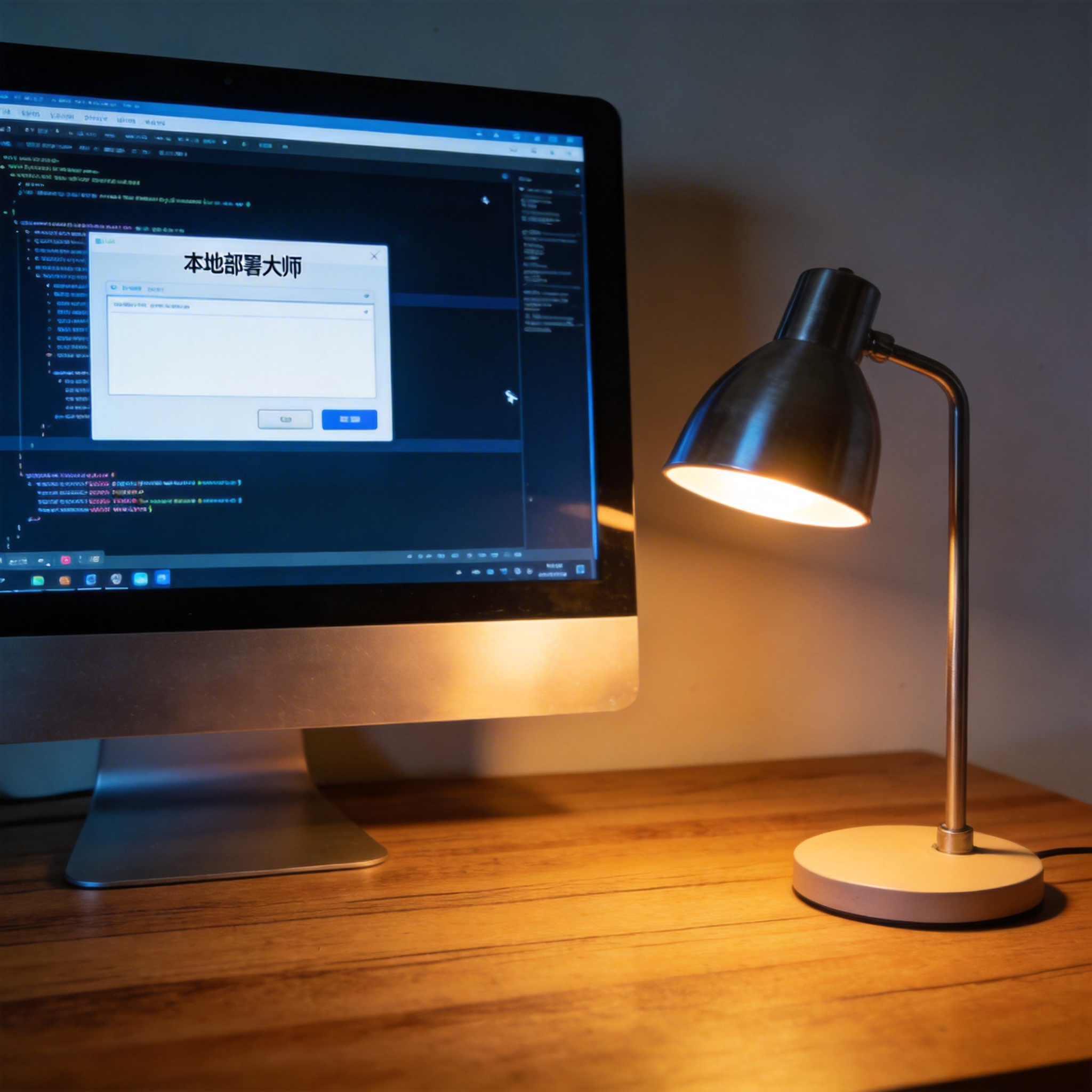 接下来就可以跟着AI 本地部署大师使用教程一步步操作了,整个流程其实比想象中简单。先从官方渠道下载的安装包,解压到电脑的非系统盘,避免占用C盘空间影响运行速度。打开软件后,在模型管理界面点击“添加模型”,选择你提前下载好的模型文件路径,软件会自动识别模型类型并完成配置,这个过程大概需要25分钟,具体看模型大小。配置完成后,在“启动设置”里调整模型的运行参数,比如显存占用比例、上下文窗口大小,我一般把显存占用调到70%,既能保证模型稳定运行,也不会影响电脑其他操作。最后点击“启动模型”,等待12分钟就能看到模型启动成功的提示,这时就可以在交互界面输入指令使用了。
使用本地部署大师的过程中,难免会遇到一些小问题,我整理了几个常见的坑给大家避坑。最常见的是模型启动失败,大多是因为模型文件路径有中文或者特殊字符,只要把路径改成纯英文就能解决,我之前就因为把模型放在“AI模型”文件夹里,连续启动3次都失败,改成“AIModels”后一次就成功了。还有些用户会遇到运行卡顿的问题,这时候可以尝试降低模型的量化精度,比如从4bit改成8bit,或者关闭电脑上的其他占用资源的程序,比如大型游戏、视频剪辑软件。另外,要是遇到软件无响应的情况,直接在任务管理器里结束进程后重新打开就行,不用卸载重装,节省不少时间。
接下来就可以跟着AI 本地部署大师使用教程一步步操作了,整个流程其实比想象中简单。先从官方渠道下载的安装包,解压到电脑的非系统盘,避免占用C盘空间影响运行速度。打开软件后,在模型管理界面点击“添加模型”,选择你提前下载好的模型文件路径,软件会自动识别模型类型并完成配置,这个过程大概需要25分钟,具体看模型大小。配置完成后,在“启动设置”里调整模型的运行参数,比如显存占用比例、上下文窗口大小,我一般把显存占用调到70%,既能保证模型稳定运行,也不会影响电脑其他操作。最后点击“启动模型”,等待12分钟就能看到模型启动成功的提示,这时就可以在交互界面输入指令使用了。
使用本地部署大师的过程中,难免会遇到一些小问题,我整理了几个常见的坑给大家避坑。最常见的是模型启动失败,大多是因为模型文件路径有中文或者特殊字符,只要把路径改成纯英文就能解决,我之前就因为把模型放在“AI模型”文件夹里,连续启动3次都失败,改成“AIModels”后一次就成功了。还有些用户会遇到运行卡顿的问题,这时候可以尝试降低模型的量化精度,比如从4bit改成8bit,或者关闭电脑上的其他占用资源的程序,比如大型游戏、视频剪辑软件。另外,要是遇到软件无响应的情况,直接在任务管理器里结束进程后重新打开就行,不用卸载重装,节省不少时间。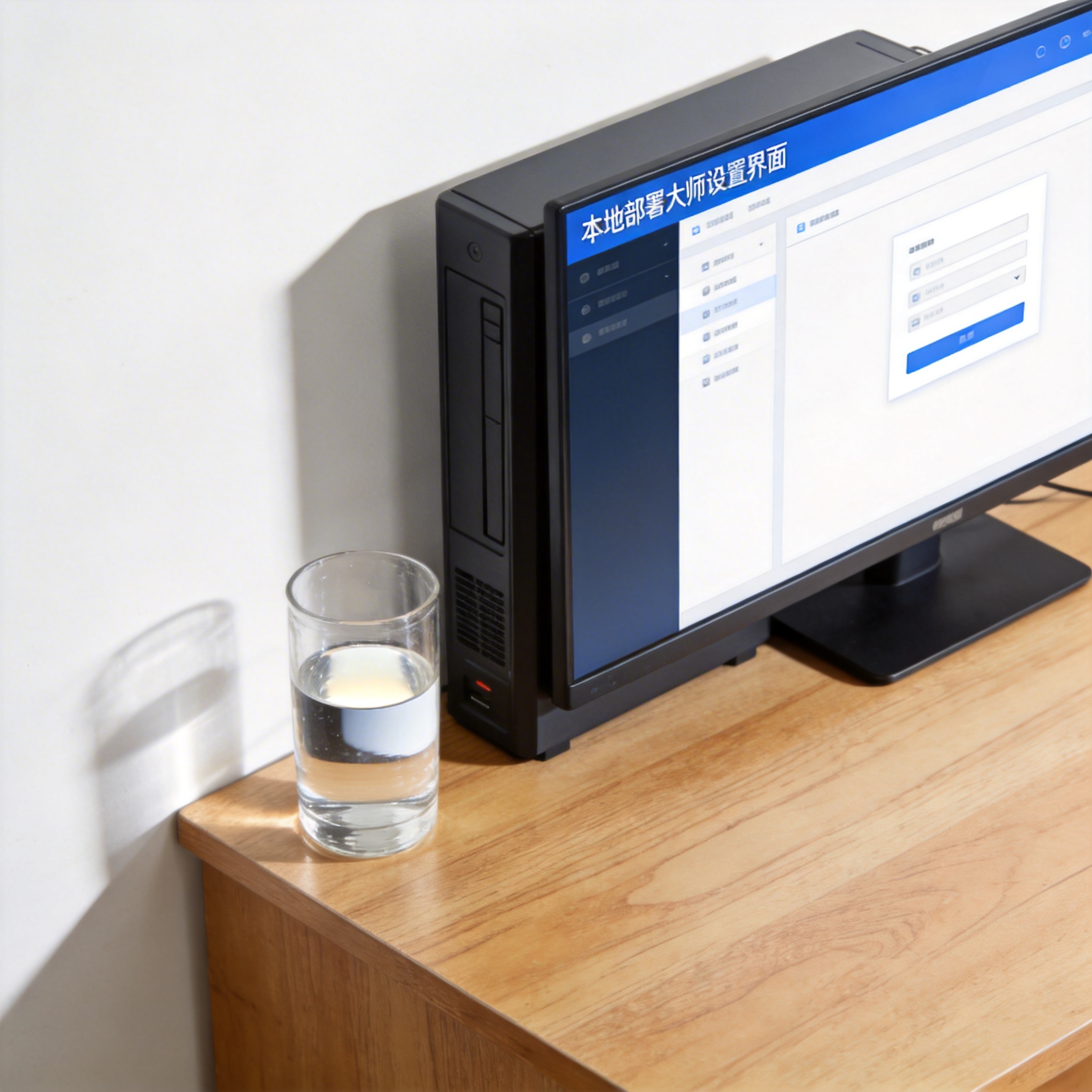 总的来说,本地部署大师是一款能让普通人也轻松实现AI本地部署的工具,不用具备深厚的开发功底,跟着简单的步骤就能搞定。如果你也想摆脱云端AI工具的限制,实现数据安全和使用自由,不妨试试,按照上面的步骤操作,最多30分钟就能完成第一个AI模型的部署。后续还可以根据自己的需求,尝试部署不同类型的模型,比如图像生成、语音识别模型,慢慢探索出适合自己的AI工作流,大幅提升日常工作和创作的效率。
接下来就可以跟着AI 本地部署大师使用教程一步步操作了,整个流程其实比想象中简单。先从官方渠道下载的安装包,解压到电脑的非系统盘,避免占用C盘空间影响运行速度。打开软件后,在模型管理界面点击“添加模型”,选择你提前下载好的模型文件路径,软件会自动识别模型类型并完成配置,这个过程大概需要25分钟,具体看模型大小。配置完成后,在“启动设置”里调整模型的运行参数,比如显存占用比例、上下文窗口大小,我一般把显存占用调到70%,既能保证模型稳定运行,也不会影响电脑其他操作。最后点击“启动模型”,等待12分钟就能看到模型启动成功的提示,这时就可以在交互界面输入指令使用了。
使用本地部署大师的过程中,难免会遇到一些小问题,我整理了几个常见的坑给大家避坑。最常见的是模型启动失败,大多是因为模型文件路径有中文或者特殊字符,只要把路径改成纯英文就能解决,我之前就因为把模型放在“AI模型”文件夹里,连续启动3次都失败,改成“AIModels”后一次就成功了。还有些用户会遇到运行卡顿的问题,这时候可以尝试降低模型的量化精度,比如从4bit改成8bit,或者关闭电脑上的其他占用资源的程序,比如大型游戏、视频剪辑软件。另外,要是遇到软件无响应的情况,直接在任务管理器里结束进程后重新打开就行,不用卸载重装,节省不少时间。
总的来说,本地部署大师是一款能让普通人也轻松实现AI本地部署的工具,不用具备深厚的开发功底,跟着简单的步骤就能搞定。如果你也想摆脱云端AI工具的限制,实现数据安全和使用自由,不妨试试,按照上面的步骤操作,最多30分钟就能完成第一个AI模型的部署。后续还可以根据自己的需求,尝试部署不同类型的模型,比如图像生成、语音识别模型,慢慢探索出适合自己的AI工作流,大幅提升日常工作和创作的效率。
相关文章推荐: