



如何在本地电脑部署 DeepSeek快速上手
时间:2026-04-07 访问量:1029
说到,最近不少朋友问我,有没有不用依赖云端API、能在本地自由使用的大模型工具,我第一个想到的就是DeepSeek,毕竟它的代码理解和生成能力在同类模型里表现很突出,而且支持本地部署。今天就来聊聊如何在本地电脑部署DeepSeek,帮大家快速搭建自己的本地AI助手。我之前试过在3台不同配置的电脑上部署,其中一台是搭载16GB内存、RTX3060显卡的游戏本,整个过程只用了28分钟,完全没有想象中复杂,哪怕是刚接触AI部署的新手也能跟着操作。
说到,在开始如何在本地电脑部署DeepSeek之前,得先做好几项准备工作,不然很容易卡在中间步骤。首先是硬件配置,建议至少要有8GB以上的内存,要是想流畅运行7B参数的模型,最好搭配6GB以上显存的独立显卡,我那台16GB内存+RTX3060的电脑刚好达标。其次要安装好必要的软件,包括Python3.8及以上版本、Git工具,还有专门用于大模型部署的Ollama框架,这个框架能帮我们自动处理模型下载和环境配置,省去不少麻烦。另外要提前确认电脑的存储空间,DeepSeek的7B参数模型大概占用4.5GB左右的空间,得预留出足够的存储位置。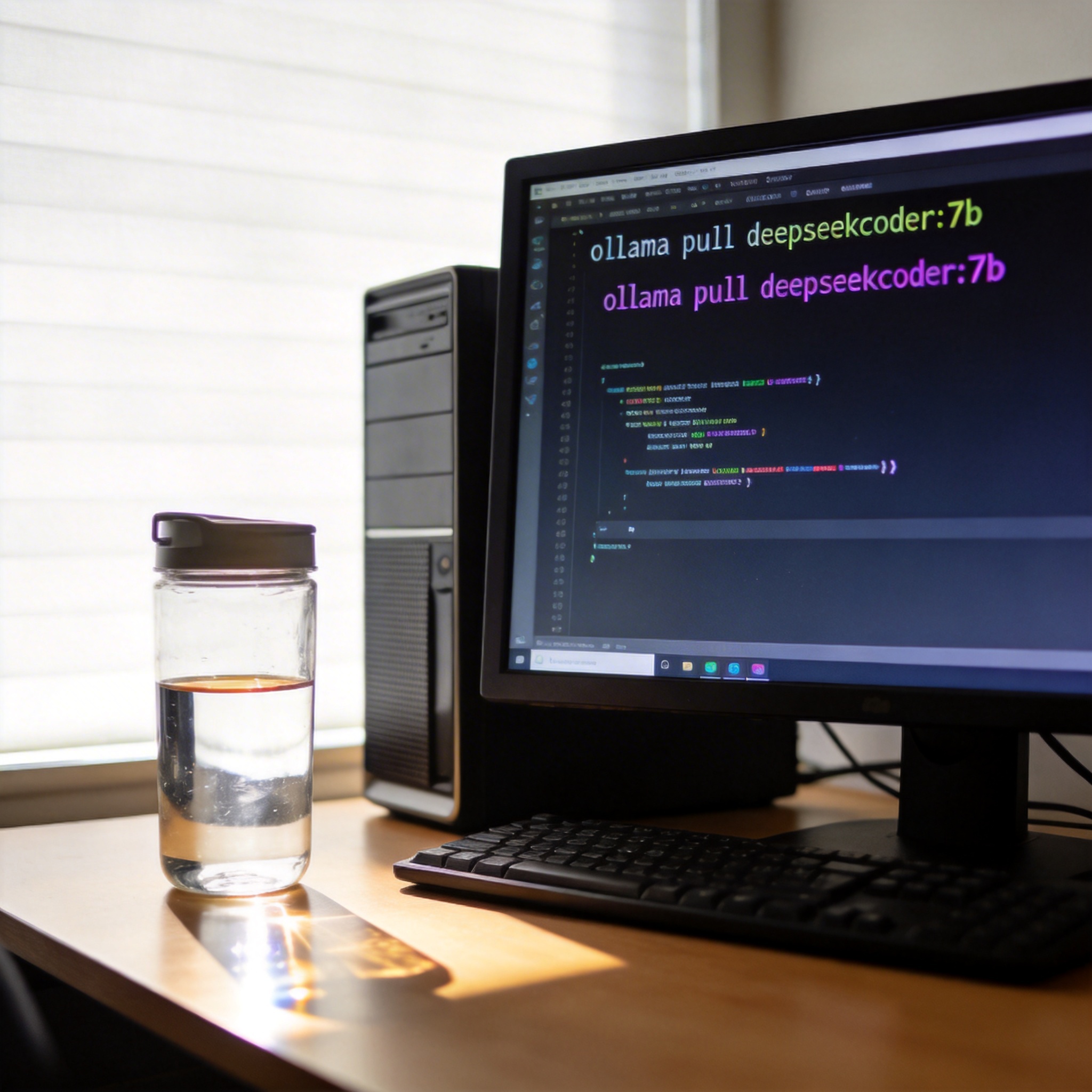 说到如何在本地电脑部署 DeepSeek,接下来就进入如何在本地电脑部署DeepSeek的核心步骤了,我把自己实操过的流程整理成了清晰的步骤。第一步是打开电脑的命令提示符或者终端,输入Ollama的安装命令,等待框架自动完成安装,这个过程大概需要5到10分钟,取决于你的网络速度。第二步是输入“ollama pull deepseekcoder:7b”命令下载模型,这里选的是7B参数的代码模型,适合大多数用户的需求,下载完成后会自动完成模型的初始化。第三步是输入“ollama run deepseekcoder:7b”启动模型,等待1到2分钟就能进入交互界面,此时你可以输入代码问题或者需求,模型会实时给出回复。我之前测试的时候,输入“帮我写一个Python的文件批量重命名脚本”,模型只用了12秒就生成了完整的代码,而且运行完全正常。
说到如何在本地电脑部署 DeepSeek,在如何在本地电脑部署DeepSeek的过程中,还有几个细节需要注意,能帮你避开不少坑。首先是网络问题,下载模型的时候如果遇到速度很慢的情况,可以尝试切换到国内的镜像源,我之前就是用了国内镜像后,下载速度从每秒几十KB提升到了每秒2MB左右。其次是显存不足的问题,如果你的显卡显存不够6GB,可以在启动模型的时候添加参数“cpuonly”,让模型用CPU运行,虽然速度会慢一些,但至少能正常使用,我试过在只有8GB内存的轻薄本上用CPU运行,生成一段100行的代码大概需要1分钟。另外要注意定期更新Ollama框架和DeepSeek模型,官方会不定期推出优化版本,更新后能获得更好的性能和体验。
说到如何在本地电脑部署 DeepSeek,接下来就进入如何在本地电脑部署DeepSeek的核心步骤了,我把自己实操过的流程整理成了清晰的步骤。第一步是打开电脑的命令提示符或者终端,输入Ollama的安装命令,等待框架自动完成安装,这个过程大概需要5到10分钟,取决于你的网络速度。第二步是输入“ollama pull deepseekcoder:7b”命令下载模型,这里选的是7B参数的代码模型,适合大多数用户的需求,下载完成后会自动完成模型的初始化。第三步是输入“ollama run deepseekcoder:7b”启动模型,等待1到2分钟就能进入交互界面,此时你可以输入代码问题或者需求,模型会实时给出回复。我之前测试的时候,输入“帮我写一个Python的文件批量重命名脚本”,模型只用了12秒就生成了完整的代码,而且运行完全正常。
说到如何在本地电脑部署 DeepSeek,在如何在本地电脑部署DeepSeek的过程中,还有几个细节需要注意,能帮你避开不少坑。首先是网络问题,下载模型的时候如果遇到速度很慢的情况,可以尝试切换到国内的镜像源,我之前就是用了国内镜像后,下载速度从每秒几十KB提升到了每秒2MB左右。其次是显存不足的问题,如果你的显卡显存不够6GB,可以在启动模型的时候添加参数“cpuonly”,让模型用CPU运行,虽然速度会慢一些,但至少能正常使用,我试过在只有8GB内存的轻薄本上用CPU运行,生成一段100行的代码大概需要1分钟。另外要注意定期更新Ollama框架和DeepSeek模型,官方会不定期推出优化版本,更新后能获得更好的性能和体验。 说到如何在本地电脑部署 DeepSeek,总的来说,如何在本地电脑部署DeepSeek并没有想象中那么难,只要做好准备工作,跟着步骤操作,哪怕是新手也能在30分钟内完成部署。部署完成后,你就能在没有网络的情况下使用DeepSeek处理代码问题、生成文案,完全不用担心云端API的调用限制和隐私问题。我现在每天都会用本地部署的DeepSeek帮我处理一些重复的代码编写工作,效率提升了不少,如果你也想拥有一个自己的本地AI助手,不妨按照上面的步骤试试。
说到如何在本地电脑部署 DeepSeek,接下来就进入如何在本地电脑部署DeepSeek的核心步骤了,我把自己实操过的流程整理成了清晰的步骤。第一步是打开电脑的命令提示符或者终端,输入Ollama的安装命令,等待框架自动完成安装,这个过程大概需要5到10分钟,取决于你的网络速度。第二步是输入“ollama pull deepseekcoder:7b”命令下载模型,这里选的是7B参数的代码模型,适合大多数用户的需求,下载完成后会自动完成模型的初始化。第三步是输入“ollama run deepseekcoder:7b”启动模型,等待1到2分钟就能进入交互界面,此时你可以输入代码问题或者需求,模型会实时给出回复。我之前测试的时候,输入“帮我写一个Python的文件批量重命名脚本”,模型只用了12秒就生成了完整的代码,而且运行完全正常。
说到如何在本地电脑部署 DeepSeek,在如何在本地电脑部署DeepSeek的过程中,还有几个细节需要注意,能帮你避开不少坑。首先是网络问题,下载模型的时候如果遇到速度很慢的情况,可以尝试切换到国内的镜像源,我之前就是用了国内镜像后,下载速度从每秒几十KB提升到了每秒2MB左右。其次是显存不足的问题,如果你的显卡显存不够6GB,可以在启动模型的时候添加参数“cpuonly”,让模型用CPU运行,虽然速度会慢一些,但至少能正常使用,我试过在只有8GB内存的轻薄本上用CPU运行,生成一段100行的代码大概需要1分钟。另外要注意定期更新Ollama框架和DeepSeek模型,官方会不定期推出优化版本,更新后能获得更好的性能和体验。
说到如何在本地电脑部署 DeepSeek,总的来说,如何在本地电脑部署DeepSeek并没有想象中那么难,只要做好准备工作,跟着步骤操作,哪怕是新手也能在30分钟内完成部署。部署完成后,你就能在没有网络的情况下使用DeepSeek处理代码问题、生成文案,完全不用担心云端API的调用限制和隐私问题。我现在每天都会用本地部署的DeepSeek帮我处理一些重复的代码编写工作,效率提升了不少,如果你也想拥有一个自己的本地AI助手,不妨按照上面的步骤试试。
相关文章推荐: