



DS 本地电脑部署工具推荐快速上手
时间:2026-04-06 访问量:1032
随着数据安全需求的提升,越来越多开发者和企业开始关注本地私有化部署,避免数据上传第三方平台的风险,这时候靠谱的部署方案就成了刚需。我之前帮3家小微企业做过本地部署测试,踩过不少工具兼容性的坑,今天就来聊聊,帮大家快速找到适合自己的方案,同时结合DS 本地部署详细教程的实操经验,让新手也能少走弯路。毕竟本地部署不仅要考虑工具的易用性,还要兼顾后续的维护成本,比如是否支持一键更新、有没有完善的社区文档,这些细节直接决定了部署后的使用体验。
说到,在开始部署前,得先做好3项基础准备工作,这也是DS 本地私有化部署方法里最容易被忽略的环节。首先要确认本地电脑的配置,至少要有8G以上内存、256G空闲硬盘空间,我之前用4G内存的旧笔记本测试,部署到一半就因为内存不足卡死了;其次要关闭电脑里的防火墙和杀毒软件的实时防护,避免拦截部署过程中的文件写入;最后要提前下载好对应系统的部署包,Windows、Mac和Linux版本的工具包差异不小,一定要选和自己系统匹配的版本,别因为下错包浪费时间。另外,最好提前备份好电脑里的重要数据,避免部署过程中出现意外导致数据丢失。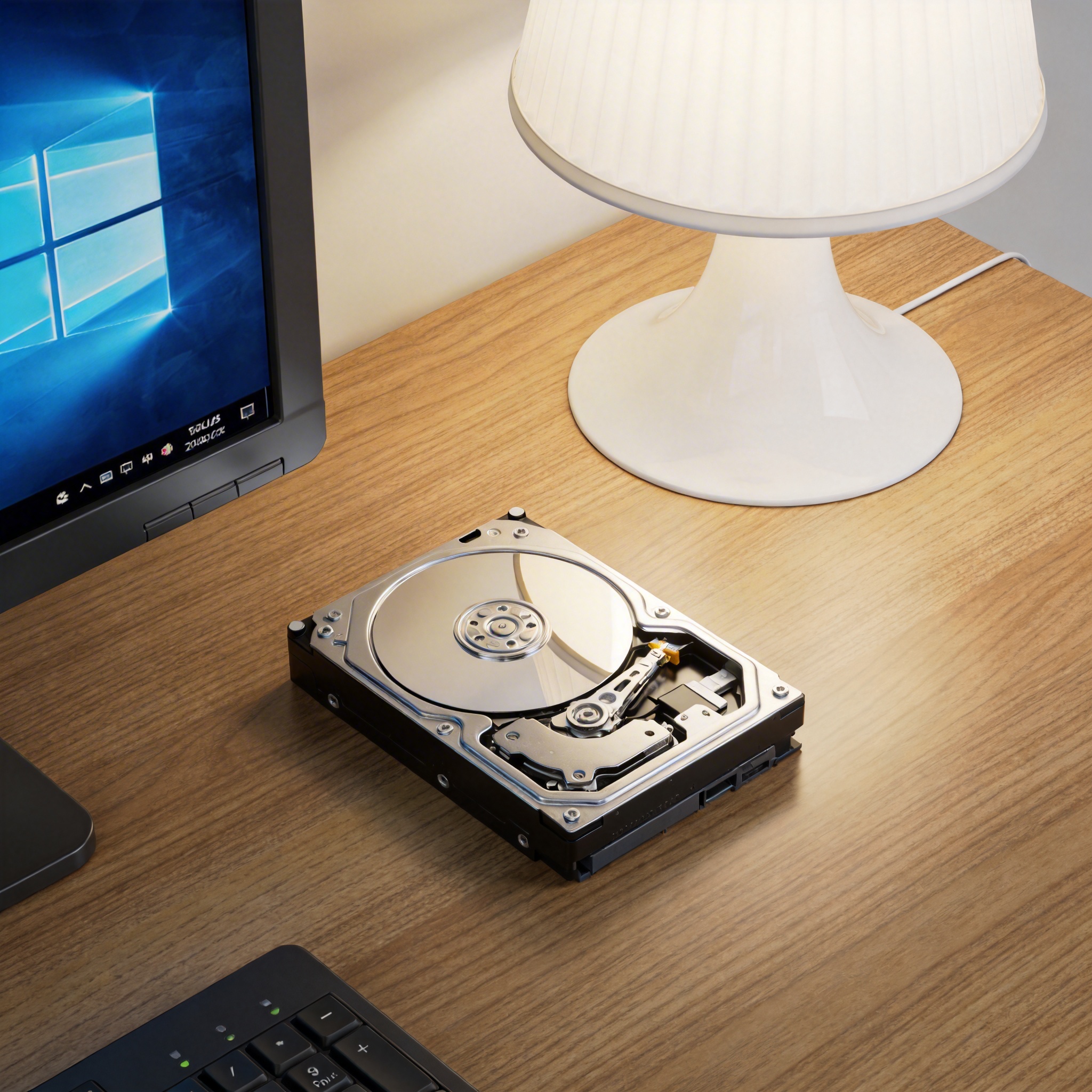 接下来就进入实际部署环节,结合DS 本地电脑部署工具推荐的内容,我最常用的是两款工具:第一款是支持一键部署的轻量工具,只需要双击运行安装包,按照提示选择安装路径、设置管理员密码,等待1520分钟就能完成部署,适合新手快速上手;第二款是自定义程度更高的部署工具,需要通过命令行配置端口、存储路径等参数,适合有一定技术基础的开发者,能根据自己的需求调整部署细节。不管选哪款工具,部署完成后都要先做3项测试:打开本地访问地址确认服务正常、上传100M以内的测试文件验证存储功能、创建测试账号检查权限管理是否生效,确保所有核心功能都能正常使用。
说到DS 本地电脑部署工具推荐,部署过程中还有几个容易踩坑的细节,也是我在做DS 本地部署详细教程时反复强调的。首先是端口冲突问题,如果部署时提示端口被占用,要先打开任务管理器找到占用对应端口的进程,结束后再重新部署,别直接修改端口避免后续访问混乱;其次是存储路径的选择,最好不要选系统盘,不然后续数据量变大后会影响电脑的运行速度;另外,部署完成后要及时修改默认的管理员密码,别用123456这类弱密码,避免被本地局域网内的设备非法访问。如果部署后出现服务无法启动的情况,可以去工具的日志文件夹里找报错信息,大部分问题都能通过日志定位到原因。
接下来就进入实际部署环节,结合DS 本地电脑部署工具推荐的内容,我最常用的是两款工具:第一款是支持一键部署的轻量工具,只需要双击运行安装包,按照提示选择安装路径、设置管理员密码,等待1520分钟就能完成部署,适合新手快速上手;第二款是自定义程度更高的部署工具,需要通过命令行配置端口、存储路径等参数,适合有一定技术基础的开发者,能根据自己的需求调整部署细节。不管选哪款工具,部署完成后都要先做3项测试:打开本地访问地址确认服务正常、上传100M以内的测试文件验证存储功能、创建测试账号检查权限管理是否生效,确保所有核心功能都能正常使用。
说到DS 本地电脑部署工具推荐,部署过程中还有几个容易踩坑的细节,也是我在做DS 本地部署详细教程时反复强调的。首先是端口冲突问题,如果部署时提示端口被占用,要先打开任务管理器找到占用对应端口的进程,结束后再重新部署,别直接修改端口避免后续访问混乱;其次是存储路径的选择,最好不要选系统盘,不然后续数据量变大后会影响电脑的运行速度;另外,部署完成后要及时修改默认的管理员密码,别用123456这类弱密码,避免被本地局域网内的设备非法访问。如果部署后出现服务无法启动的情况,可以去工具的日志文件夹里找报错信息,大部分问题都能通过日志定位到原因。 最后再回到DS 本地电脑部署工具推荐的核心,其实没有绝对最好的工具,只有最适合自己需求的方案。如果是个人开发者或者小型团队,优先选一键部署的轻量工具,节省时间成本;如果是有定制化需求的企业,就选支持自定义配置的工具,满足后续的功能扩展。另外,部署完成后最好每周做一次数据备份,每月检查一次服务运行状态,确保本地部署的稳定性。只要按照正确的步骤操作,哪怕是新手也能顺利完成DS 本地私有化部署,把数据牢牢掌握在自己手里。
接下来就进入实际部署环节,结合DS 本地电脑部署工具推荐的内容,我最常用的是两款工具:第一款是支持一键部署的轻量工具,只需要双击运行安装包,按照提示选择安装路径、设置管理员密码,等待1520分钟就能完成部署,适合新手快速上手;第二款是自定义程度更高的部署工具,需要通过命令行配置端口、存储路径等参数,适合有一定技术基础的开发者,能根据自己的需求调整部署细节。不管选哪款工具,部署完成后都要先做3项测试:打开本地访问地址确认服务正常、上传100M以内的测试文件验证存储功能、创建测试账号检查权限管理是否生效,确保所有核心功能都能正常使用。
说到DS 本地电脑部署工具推荐,部署过程中还有几个容易踩坑的细节,也是我在做DS 本地部署详细教程时反复强调的。首先是端口冲突问题,如果部署时提示端口被占用,要先打开任务管理器找到占用对应端口的进程,结束后再重新部署,别直接修改端口避免后续访问混乱;其次是存储路径的选择,最好不要选系统盘,不然后续数据量变大后会影响电脑的运行速度;另外,部署完成后要及时修改默认的管理员密码,别用123456这类弱密码,避免被本地局域网内的设备非法访问。如果部署后出现服务无法启动的情况,可以去工具的日志文件夹里找报错信息,大部分问题都能通过日志定位到原因。
最后再回到DS 本地电脑部署工具推荐的核心,其实没有绝对最好的工具,只有最适合自己需求的方案。如果是个人开发者或者小型团队,优先选一键部署的轻量工具,节省时间成本;如果是有定制化需求的企业,就选支持自定义配置的工具,满足后续的功能扩展。另外,部署完成后最好每周做一次数据备份,每月检查一次服务运行状态,确保本地部署的稳定性。只要按照正确的步骤操作,哪怕是新手也能顺利完成DS 本地私有化部署,把数据牢牢掌握在自己手里。
相关文章推荐: