



说说DeepSeek 安装失败解决方法
时间:2026-03-28 访问量:1041
最近不少朋友跟我吐槽,自己在尝试DeepSeek安装时频频碰壁,要么是依赖包缺失导致进度条卡死,要么是权限不足弹出报错窗口,折腾大半天还是没能成功启动模型。其实我之前也遇到过类似问题,前后试了5次才找到靠谱的,深知这种卡壳的烦躁感。毕竟DeepSeek作为性能出色的大语言模型,不管是代码开发还是内容创作都能帮上大忙,卡在安装这一步确实影响效率,今天就把我踩坑后总结的经验分享给大家,帮大家少走弯路。
在动手尝试之前,先做好几项基础准备能大幅提升成功率。首先要确认你的电脑系统版本,Windows用户建议升级到Win10 21H2以上版本,Mac用户则需要 Ventura 13.0及以上,Linux用户优先选择Ubuntu 20.04或CentOS 8,我之前用Win10 1909版本尝试安装,光是环境校验就失败了3次,升级系统后才顺利通过。其次要检查硬件配置,至少保证有8GB以上内存,硬盘预留20GB以上空闲空间,避免因资源不足导致安装中断。另外还要提前把Python版本更新到3.83.10之间,过高或过低的版本都会和DeepSeek的依赖包不兼容。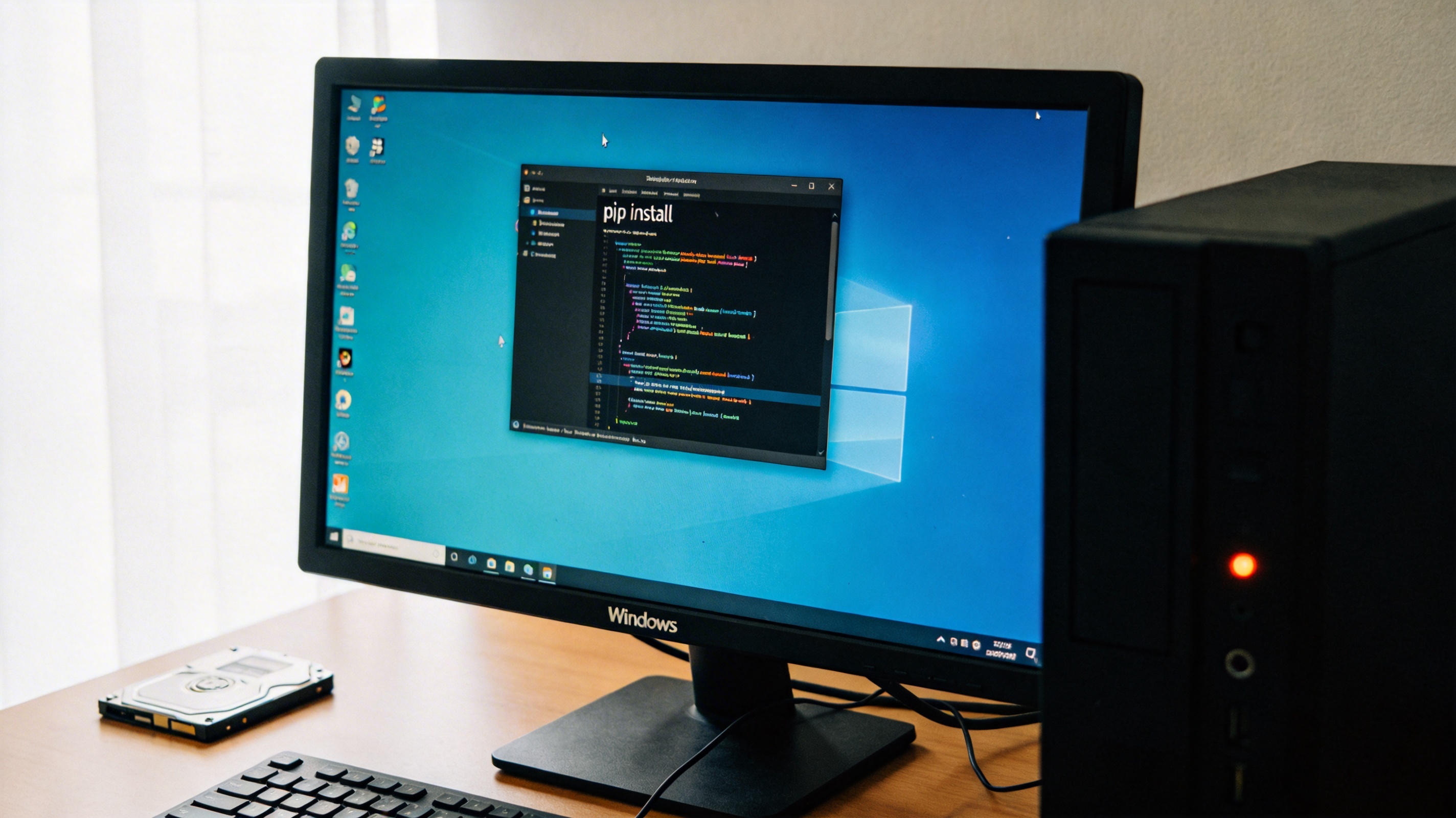 接下来就详细说说具体的。如果是遇到依赖包缺失的报错,先打开命令提示符或终端,输入“pip list”查看已安装的包,对比DeepSeek官方文档列出的依赖清单,用“pip install upgrade 包名”逐一补全缺失的包,我之前就是缺失了transformers和torch两个核心包,补全后安装进度直接走到了98%。如果是权限不足的问题,Windows用户右键点击命令提示符选择“以管理员身份运行”,Mac和Linux用户则在命令前加上“sudo”获取最高权限。要是遇到网络超时导致的安装失败,可以切换到国内的PyPI镜像源,比如用“pip install deepseek indexurl https://pypi.tuna.tsinghua.edu.cn/simple”来加速下载。
在操作DeepSeek 安装失败解决方法的过程中,还有几个细节需要格外注意。首先不要同时打开多个安装窗口或占用大量内存的软件,我之前就是因为后台开着3个大型游戏,导致安装到一半因内存溢出直接崩溃,关闭多余软件后一次就成功了。其次不要随意修改安装路径中的特殊字符,比如中文、空格或符号,最好选择纯英文的路径,比如“D:\DeepSeek”,避免因路径识别错误导致安装失败。另外如果之前安装过旧版本的DeepSeek,一定要先彻底卸载干净,包括残留的配置文件和依赖包,否则新旧版本冲突也会引发报错。
接下来就详细说说具体的。如果是遇到依赖包缺失的报错,先打开命令提示符或终端,输入“pip list”查看已安装的包,对比DeepSeek官方文档列出的依赖清单,用“pip install upgrade 包名”逐一补全缺失的包,我之前就是缺失了transformers和torch两个核心包,补全后安装进度直接走到了98%。如果是权限不足的问题,Windows用户右键点击命令提示符选择“以管理员身份运行”,Mac和Linux用户则在命令前加上“sudo”获取最高权限。要是遇到网络超时导致的安装失败,可以切换到国内的PyPI镜像源,比如用“pip install deepseek indexurl https://pypi.tuna.tsinghua.edu.cn/simple”来加速下载。
在操作DeepSeek 安装失败解决方法的过程中,还有几个细节需要格外注意。首先不要同时打开多个安装窗口或占用大量内存的软件,我之前就是因为后台开着3个大型游戏,导致安装到一半因内存溢出直接崩溃,关闭多余软件后一次就成功了。其次不要随意修改安装路径中的特殊字符,比如中文、空格或符号,最好选择纯英文的路径,比如“D:\DeepSeek”,避免因路径识别错误导致安装失败。另外如果之前安装过旧版本的DeepSeek,一定要先彻底卸载干净,包括残留的配置文件和依赖包,否则新旧版本冲突也会引发报错。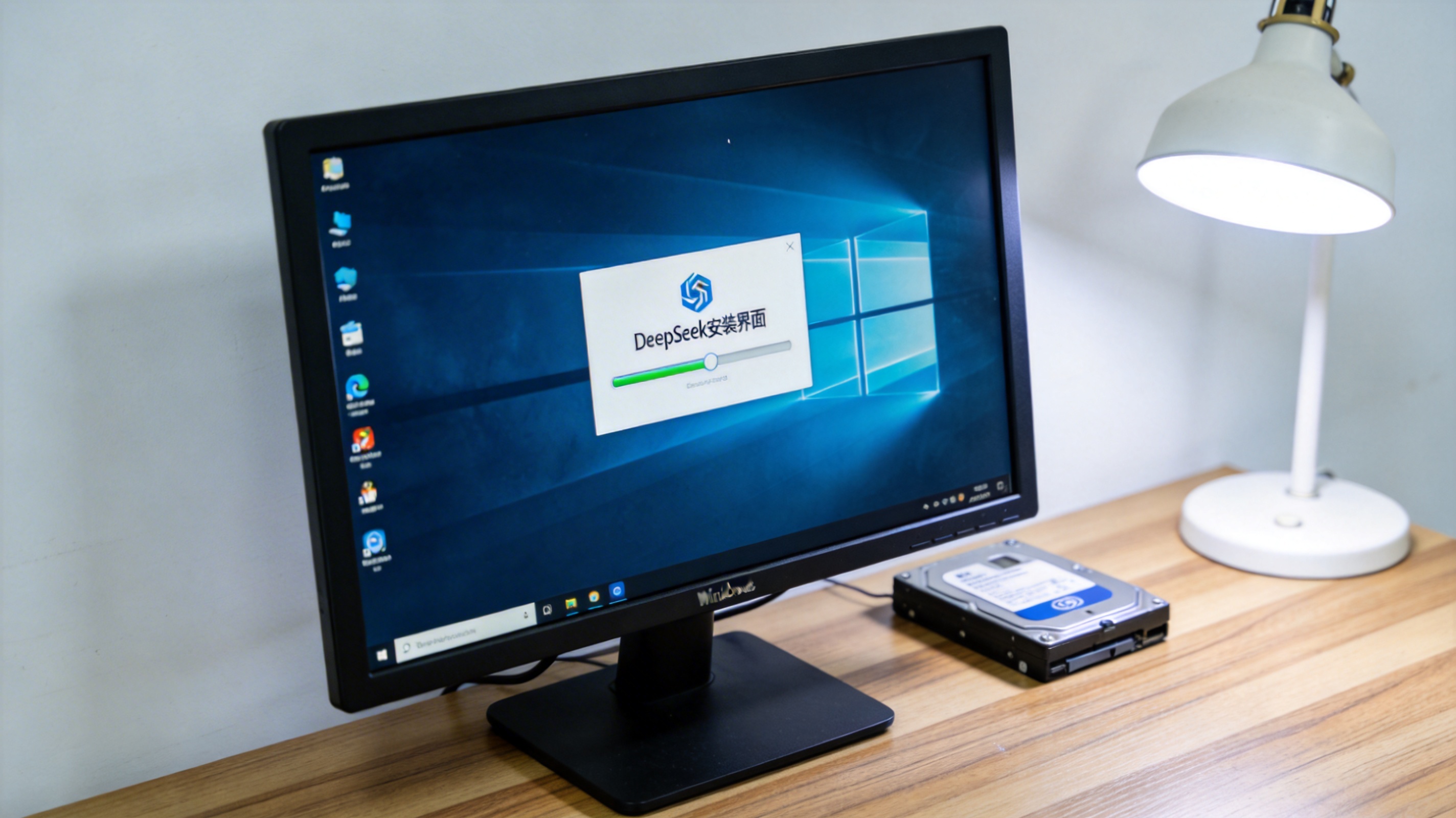 最后再给大家提几个实用建议,帮大家更顺利完成DeepSeek安装。如果尝试了上述DeepSeek 安装失败解决方法还是没成功,可以去DeepSeek的官方GitHub仓库查看最新的issue,里面有很多用户分享的同类问题和解决方案,我当时就是在issue区找到了适配我显卡型号的特殊安装命令。另外也可以加入官方的技术交流群,群里的管理员和资深用户通常会快速给出针对性的指导。总的来说,DeepSeek安装失败大多是环境不兼容或操作细节没注意到,只要按照步骤逐一排查,基本都能顺利解决,早日用上这款好用的大语言模型。
接下来就详细说说具体的。如果是遇到依赖包缺失的报错,先打开命令提示符或终端,输入“pip list”查看已安装的包,对比DeepSeek官方文档列出的依赖清单,用“pip install upgrade 包名”逐一补全缺失的包,我之前就是缺失了transformers和torch两个核心包,补全后安装进度直接走到了98%。如果是权限不足的问题,Windows用户右键点击命令提示符选择“以管理员身份运行”,Mac和Linux用户则在命令前加上“sudo”获取最高权限。要是遇到网络超时导致的安装失败,可以切换到国内的PyPI镜像源,比如用“pip install deepseek indexurl https://pypi.tuna.tsinghua.edu.cn/simple”来加速下载。
在操作DeepSeek 安装失败解决方法的过程中,还有几个细节需要格外注意。首先不要同时打开多个安装窗口或占用大量内存的软件,我之前就是因为后台开着3个大型游戏,导致安装到一半因内存溢出直接崩溃,关闭多余软件后一次就成功了。其次不要随意修改安装路径中的特殊字符,比如中文、空格或符号,最好选择纯英文的路径,比如“D:\DeepSeek”,避免因路径识别错误导致安装失败。另外如果之前安装过旧版本的DeepSeek,一定要先彻底卸载干净,包括残留的配置文件和依赖包,否则新旧版本冲突也会引发报错。
最后再给大家提几个实用建议,帮大家更顺利完成DeepSeek安装。如果尝试了上述DeepSeek 安装失败解决方法还是没成功,可以去DeepSeek的官方GitHub仓库查看最新的issue,里面有很多用户分享的同类问题和解决方案,我当时就是在issue区找到了适配我显卡型号的特殊安装命令。另外也可以加入官方的技术交流群,群里的管理员和资深用户通常会快速给出针对性的指导。总的来说,DeepSeek安装失败大多是环境不兼容或操作细节没注意到,只要按照步骤逐一排查,基本都能顺利解决,早日用上这款好用的大语言模型。
相关文章推荐:
上一篇:生成热度长尾词怎么用
下一篇:Ai智能对话完整教程