



DS 本地私有化部署方法入门指南
时间:2026-03-24 访问量:1114
说实话,现在越来越多企业和个人开始重视数据安全,不想把核心数据放在第三方平台上,这时候就成了刚需。我之前帮3家小微企业做过相关部署,深刻体会到本地部署能完全掌控数据权限,避免云端泄露风险,还能根据自身需求定制功能。很多新手一开始会觉得门槛高,其实只要找对路径,普通电脑也能完成部署。比如我接触过的一位自媒体从业者,就是靠DS 本地部署详细教程,在自己的家用台式机上完成了部署,既节省了云端服务费,又保障了素材数据的安全性,这也让我更想把实用的分享给大家。
在开始之前,准备工作一定要做足,这能避免80%的部署问题。首先是硬件准备,建议选择至少8G内存、256G固态硬盘的电脑,要是企业用的话,最好搭配16G内存和1T以上的硬盘,这样能保证运行流畅度;软件方面,要提前下载好官方提供的DS 本地电脑部署工具,也可以参考DS 本地电脑部署工具推荐,选择口碑好的第三方辅助工具,比如我常用的一款轻量部署工具,能自动检测系统兼容性,省去手动配置环境的麻烦。另外,还要提前备份好现有数据,避免部署过程中出现数据丢失的情况,同时关闭电脑上的杀毒软件防火墙,防止拦截部署程序。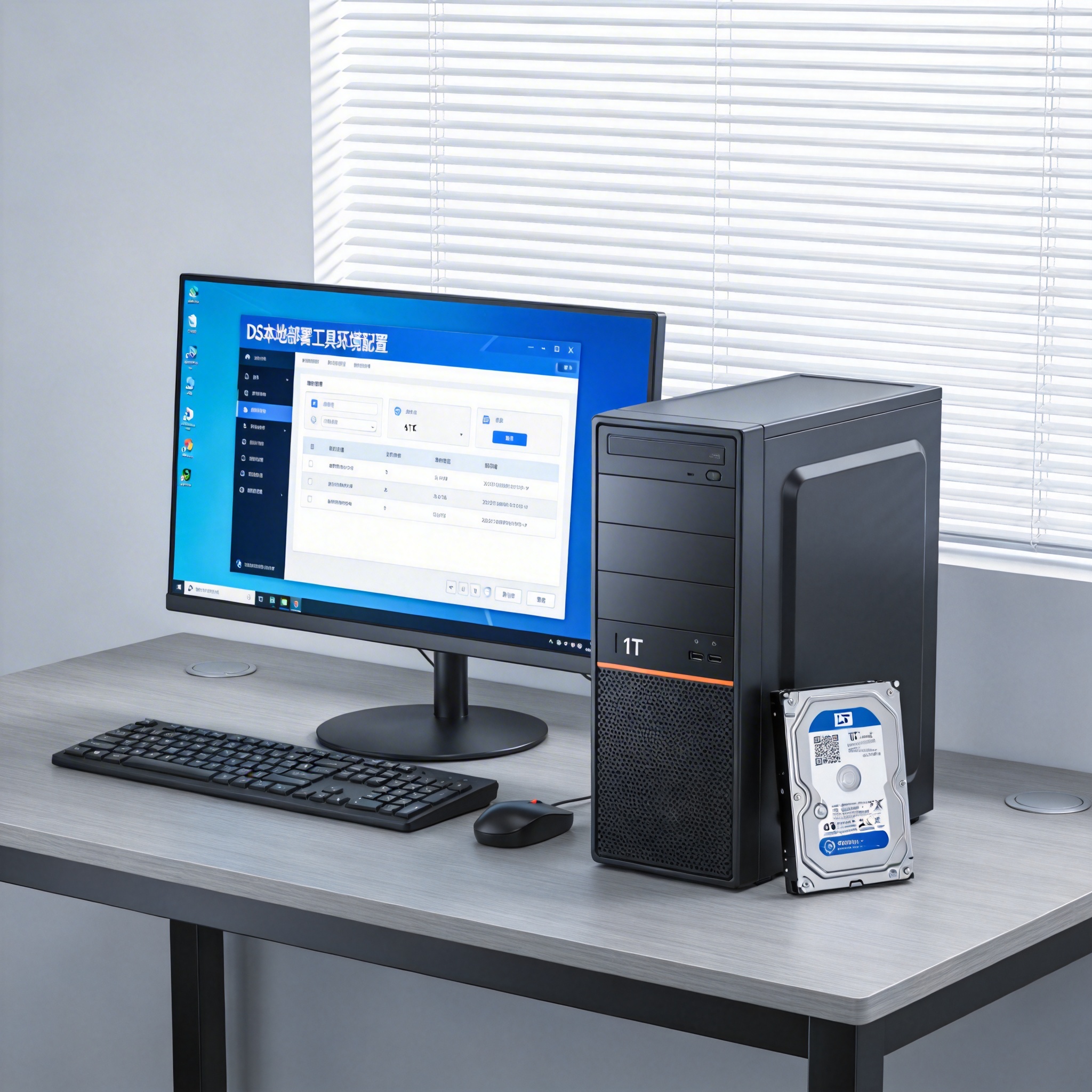 接下来就进入核心的实操环节,我把自己总结的步骤分享给大家。第一步,双击打开下载好的部署工具,按照提示完成基础环境配置,比如设置端口号、数据库密码,这里建议端口号设置为8080以外的数字,比如8090,避免和其他程序冲突;第二步,上传DS安装包,工具会自动解压并检测依赖组件,要是缺少组件会自动下载安装,这个过程大概需要15到20分钟,耐心等待就行;第三步,完成初始化配置,包括管理员账号设置、数据存储路径选择,建议把存储路径设置在非系统盘,方便后续扩容;最后一步,启动服务并访问本地地址,要是能正常进入管理后台,就说明实操成功了,要是遇到问题可以参考DS 本地部署详细教程排查。
在DS 本地私有化部署方法的实操过程中,有几个注意事项一定要记牢,能帮你避开不少坑。首先是端口冲突问题,要是启动服务时提示端口被占用,要及时更换端口号,或者在任务管理器里关闭占用该端口的程序;其次是数据备份,部署完成后要定期手动备份数据,也可以设置自动备份任务,比如每天凌晨2点自动备份到外接硬盘,避免硬盘损坏导致数据丢失;另外,要是使用的是Windows系统,要确保开启了.NET Framework 4.8以上版本,这是很多新手容易忽略的点,缺少这个组件会导致部署失败;最后,部署完成后要及时修改默认的管理员密码,避免被恶意登录。
接下来就进入核心的实操环节,我把自己总结的步骤分享给大家。第一步,双击打开下载好的部署工具,按照提示完成基础环境配置,比如设置端口号、数据库密码,这里建议端口号设置为8080以外的数字,比如8090,避免和其他程序冲突;第二步,上传DS安装包,工具会自动解压并检测依赖组件,要是缺少组件会自动下载安装,这个过程大概需要15到20分钟,耐心等待就行;第三步,完成初始化配置,包括管理员账号设置、数据存储路径选择,建议把存储路径设置在非系统盘,方便后续扩容;最后一步,启动服务并访问本地地址,要是能正常进入管理后台,就说明实操成功了,要是遇到问题可以参考DS 本地部署详细教程排查。
在DS 本地私有化部署方法的实操过程中,有几个注意事项一定要记牢,能帮你避开不少坑。首先是端口冲突问题,要是启动服务时提示端口被占用,要及时更换端口号,或者在任务管理器里关闭占用该端口的程序;其次是数据备份,部署完成后要定期手动备份数据,也可以设置自动备份任务,比如每天凌晨2点自动备份到外接硬盘,避免硬盘损坏导致数据丢失;另外,要是使用的是Windows系统,要确保开启了.NET Framework 4.8以上版本,这是很多新手容易忽略的点,缺少这个组件会导致部署失败;最后,部署完成后要及时修改默认的管理员密码,避免被恶意登录。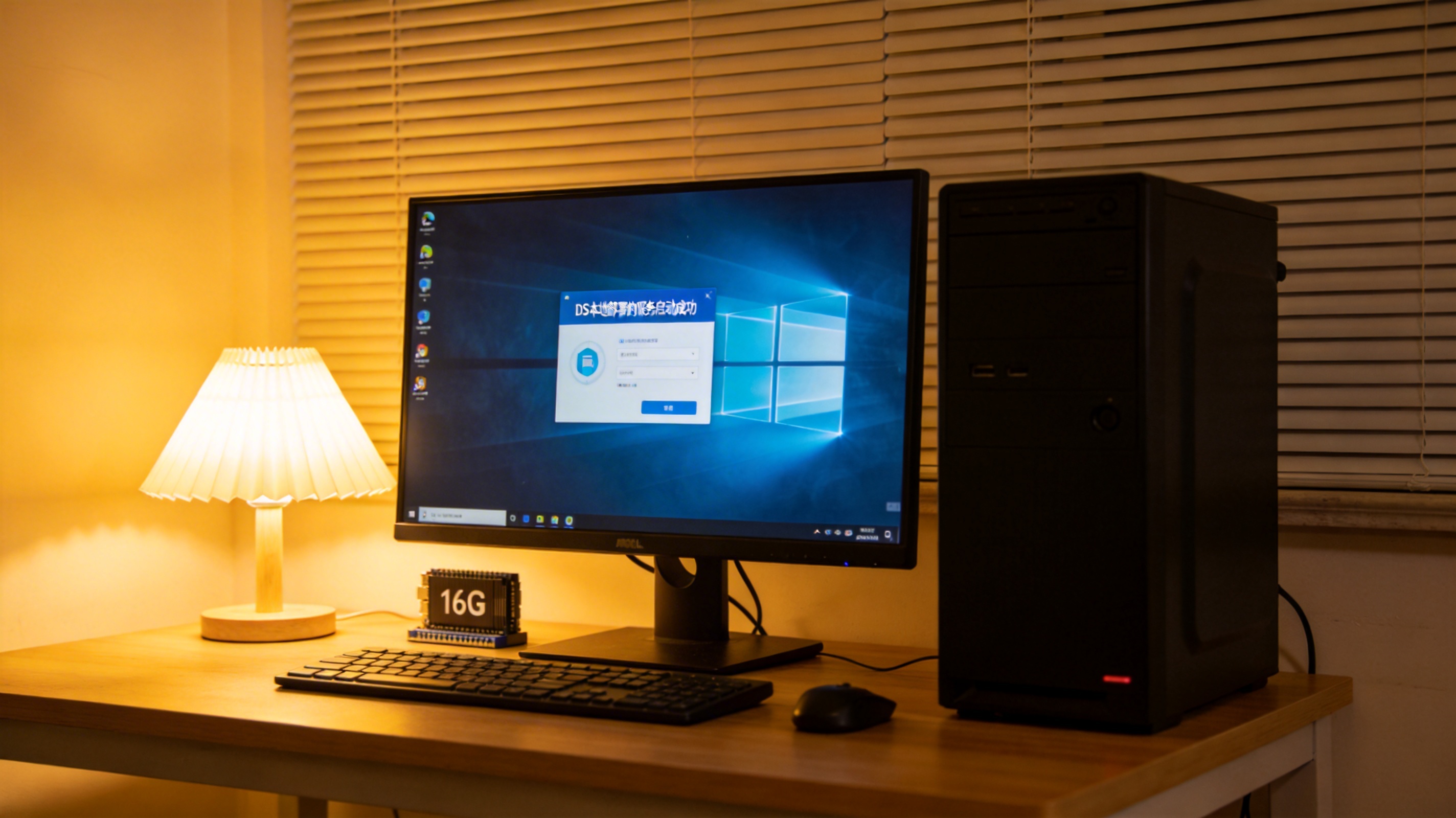 其实DS 本地私有化部署方法并没有大家想象的那么复杂,只要做好准备工作、按照步骤操作,大部分人都能独立完成部署。如果你是个人用户,用普通家用电脑就能满足需求;要是企业用户,建议选择专用服务器,保证稳定性和扩展性。后续要是需要升级功能,也可以通过官方提供的升级包完成,不用重新部署。总的来说,掌握,能让你完全掌控数据,不管是个人数据管理还是企业业务运营,都能更放心、更高效,有需求的朋友不妨按照上面的步骤尝试一下。
接下来就进入核心的实操环节,我把自己总结的步骤分享给大家。第一步,双击打开下载好的部署工具,按照提示完成基础环境配置,比如设置端口号、数据库密码,这里建议端口号设置为8080以外的数字,比如8090,避免和其他程序冲突;第二步,上传DS安装包,工具会自动解压并检测依赖组件,要是缺少组件会自动下载安装,这个过程大概需要15到20分钟,耐心等待就行;第三步,完成初始化配置,包括管理员账号设置、数据存储路径选择,建议把存储路径设置在非系统盘,方便后续扩容;最后一步,启动服务并访问本地地址,要是能正常进入管理后台,就说明实操成功了,要是遇到问题可以参考DS 本地部署详细教程排查。
在DS 本地私有化部署方法的实操过程中,有几个注意事项一定要记牢,能帮你避开不少坑。首先是端口冲突问题,要是启动服务时提示端口被占用,要及时更换端口号,或者在任务管理器里关闭占用该端口的程序;其次是数据备份,部署完成后要定期手动备份数据,也可以设置自动备份任务,比如每天凌晨2点自动备份到外接硬盘,避免硬盘损坏导致数据丢失;另外,要是使用的是Windows系统,要确保开启了.NET Framework 4.8以上版本,这是很多新手容易忽略的点,缺少这个组件会导致部署失败;最后,部署完成后要及时修改默认的管理员密码,避免被恶意登录。
其实DS 本地私有化部署方法并没有大家想象的那么复杂,只要做好准备工作、按照步骤操作,大部分人都能独立完成部署。如果你是个人用户,用普通家用电脑就能满足需求;要是企业用户,建议选择专用服务器,保证稳定性和扩展性。后续要是需要升级功能,也可以通过官方提供的升级包完成,不用重新部署。总的来说,掌握,能让你完全掌控数据,不管是个人数据管理还是企业业务运营,都能更放心、更高效,有需求的朋友不妨按照上面的步骤尝试一下。
相关文章推荐:
上一篇:DeepSeek实战指南
下一篇:第一次用本地化部署必看