



DS 本地部署详细教程怎么弄
时间:2026-02-08 访问量:1040
最近不少朋友问我,想要把DS服务搬到自己电脑上跑,又怕步骤太复杂搞不定,其实只要找对方法,完全没有想象中难。我之前帮3个不同行业的朋友做过DS本地部署,发现大家的核心需求都是数据安全和访问速度,毕竟把数据存在自己电脑里,比放云端踏实多了,这也是为什么越来越多人找DS 本地部署详细教程的原因,今天我就把实操经验整理出来分享给大家。
在开始跟着DS 本地部署详细教程操作前,得先把准备工作做足,不然很容易卡壳。首先是硬件,我试过用8G内存、256G固态的普通办公本就能跑起来,要是想多开几个服务,建议把内存升到16G;然后是系统,Windows10以上或者MacOS11.0都可以,Linux系统兼容性也不错;另外还要提前选好DS 本地电脑部署工具,我之前用的是官方提供的镜像包,比第三方工具稳定很多,下载的时候记得选对应系统的版本,别下错了白忙活。
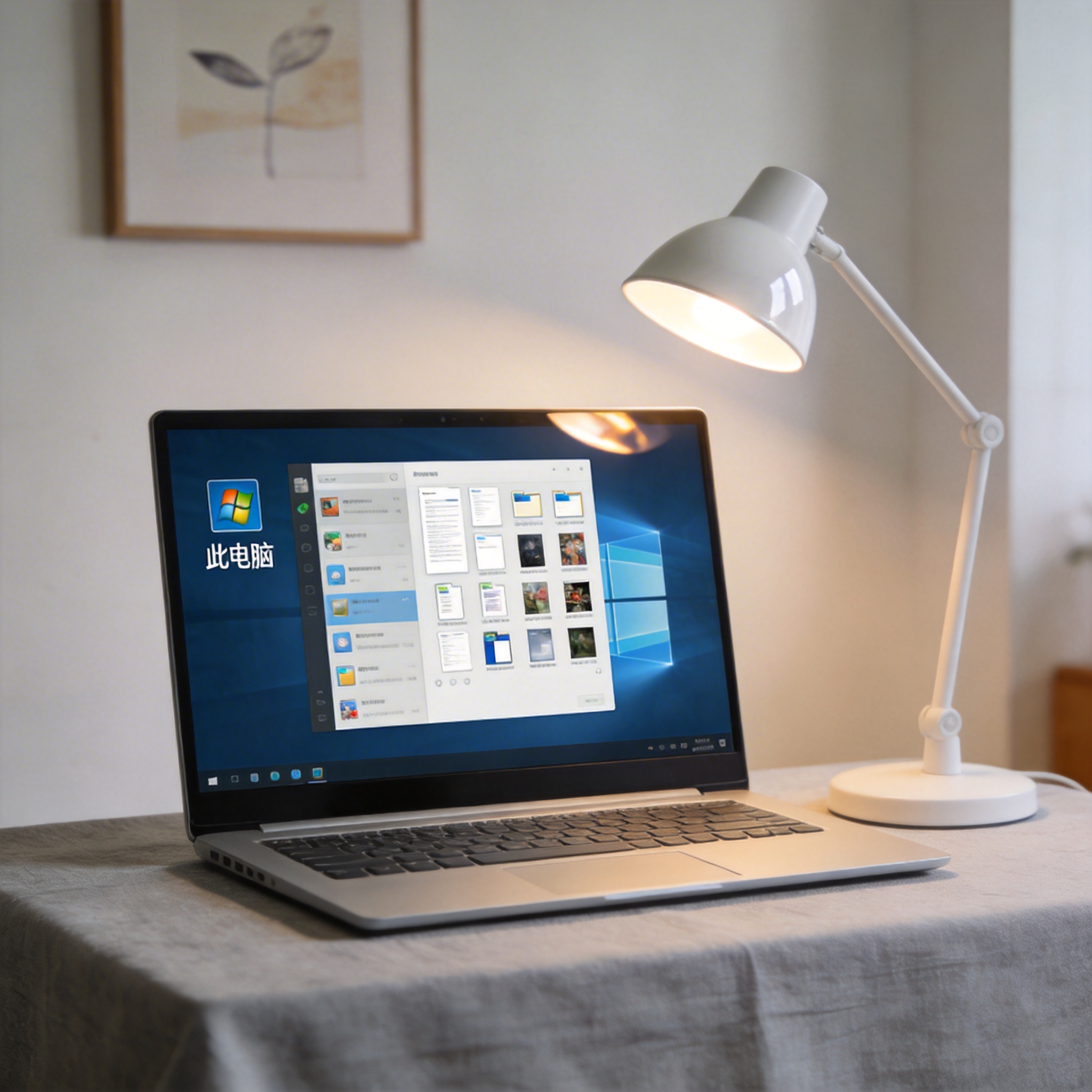 接下来就是DS 本地部署详细教程的核心步骤,我把自己实操过的流程拆解成3步,新手也能跟着走。第一步是解压下载好的镜像包,找到启动程序,右键以管理员身份运行,这一步要等35分钟,别着急点别的;第二步是打开浏览器输入本地地址127.0.0.1:5000,进入配置页面,设置管理员账号和存储路径,存储路径一定要选剩余空间大的磁盘分区;第三步是完成初始化配置后,进入后台安装需要的应用插件,比如文件管理、媒体库这些,安装完成后就能正常使用了,这就是我常用的DS 本地私有化部署方法,亲测成功率90%以上。
我之前做DS本地部署的时候踩过几个坑,现在分享给大家避坑。首先是端口冲突问题,要是输入地址后打不开页面,大概率是5000端口被别的程序占用了,这时候可以在启动程序里修改端口号,比如改成5001;然后是权限问题,Windows系统一定要用管理员身份启动,不然会出现文件读写失败的情况;还有就是存储路径别选系统盘,我之前有个朋友把路径选在C盘,用了3个月就占了100多G空间,导致电脑卡顿,另外要是用DS 本地电脑部署工具,记得每周检查一次更新,避免出现兼容性问题。
接下来就是DS 本地部署详细教程的核心步骤,我把自己实操过的流程拆解成3步,新手也能跟着走。第一步是解压下载好的镜像包,找到启动程序,右键以管理员身份运行,这一步要等35分钟,别着急点别的;第二步是打开浏览器输入本地地址127.0.0.1:5000,进入配置页面,设置管理员账号和存储路径,存储路径一定要选剩余空间大的磁盘分区;第三步是完成初始化配置后,进入后台安装需要的应用插件,比如文件管理、媒体库这些,安装完成后就能正常使用了,这就是我常用的DS 本地私有化部署方法,亲测成功率90%以上。
我之前做DS本地部署的时候踩过几个坑,现在分享给大家避坑。首先是端口冲突问题,要是输入地址后打不开页面,大概率是5000端口被别的程序占用了,这时候可以在启动程序里修改端口号,比如改成5001;然后是权限问题,Windows系统一定要用管理员身份启动,不然会出现文件读写失败的情况;还有就是存储路径别选系统盘,我之前有个朋友把路径选在C盘,用了3个月就占了100多G空间,导致电脑卡顿,另外要是用DS 本地电脑部署工具,记得每周检查一次更新,避免出现兼容性问题。
 把DS服务部署在本地后,我用了快半年,访问速度比云端快30%左右,数据也更安全。其实只要跟着靠谱的DS 本地部署详细教程走,新手也能在1小时内完成部署,要是遇到问题可以多查官方论坛,或者找有经验的朋友请教。我建议大家先在备用电脑上测试一遍,熟悉流程后再在主力机上操作,这样能避免影响日常使用,有需要的朋友可以试试我分享的这个DS 本地私有化部署方法,亲测好用。
接下来就是DS 本地部署详细教程的核心步骤,我把自己实操过的流程拆解成3步,新手也能跟着走。第一步是解压下载好的镜像包,找到启动程序,右键以管理员身份运行,这一步要等35分钟,别着急点别的;第二步是打开浏览器输入本地地址127.0.0.1:5000,进入配置页面,设置管理员账号和存储路径,存储路径一定要选剩余空间大的磁盘分区;第三步是完成初始化配置后,进入后台安装需要的应用插件,比如文件管理、媒体库这些,安装完成后就能正常使用了,这就是我常用的DS 本地私有化部署方法,亲测成功率90%以上。
我之前做DS本地部署的时候踩过几个坑,现在分享给大家避坑。首先是端口冲突问题,要是输入地址后打不开页面,大概率是5000端口被别的程序占用了,这时候可以在启动程序里修改端口号,比如改成5001;然后是权限问题,Windows系统一定要用管理员身份启动,不然会出现文件读写失败的情况;还有就是存储路径别选系统盘,我之前有个朋友把路径选在C盘,用了3个月就占了100多G空间,导致电脑卡顿,另外要是用DS 本地电脑部署工具,记得每周检查一次更新,避免出现兼容性问题。
把DS服务部署在本地后,我用了快半年,访问速度比云端快30%左右,数据也更安全。其实只要跟着靠谱的DS 本地部署详细教程走,新手也能在1小时内完成部署,要是遇到问题可以多查官方论坛,或者找有经验的朋友请教。我建议大家先在备用电脑上测试一遍,熟悉流程后再在主力机上操作,这样能避免影响日常使用,有需要的朋友可以试试我分享的这个DS 本地私有化部署方法,亲测好用。
相关文章推荐:
上一篇:DS 本地部署常见问题与解决指南